
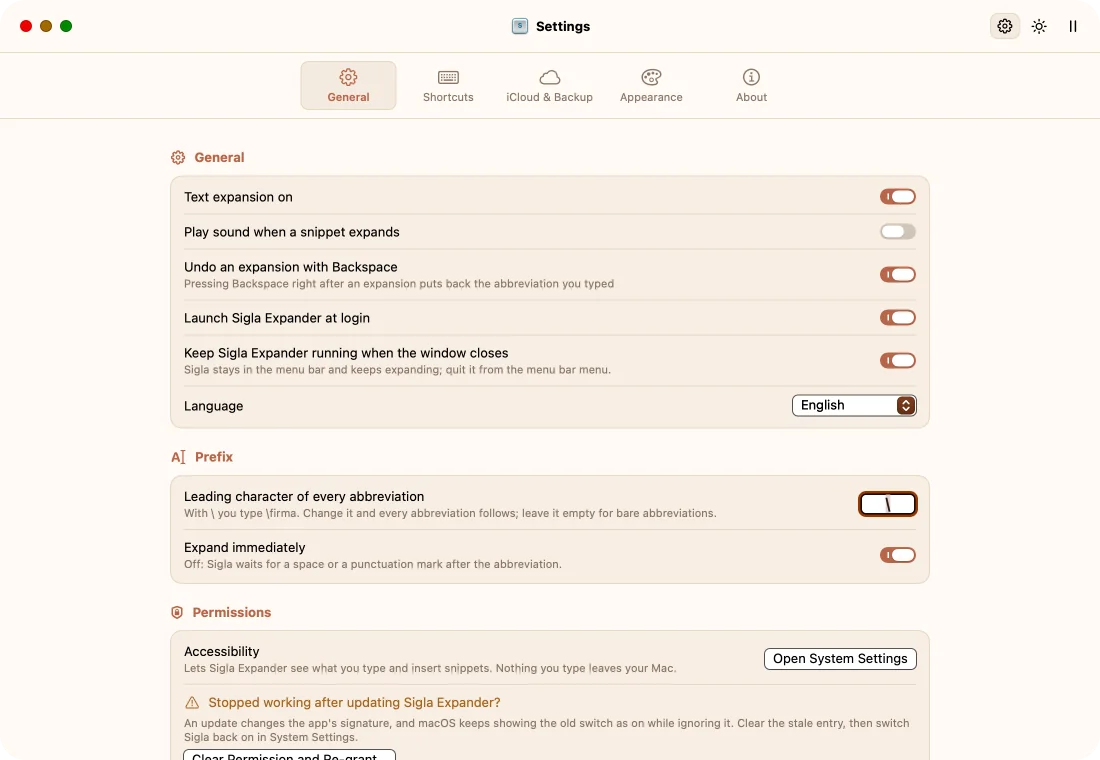
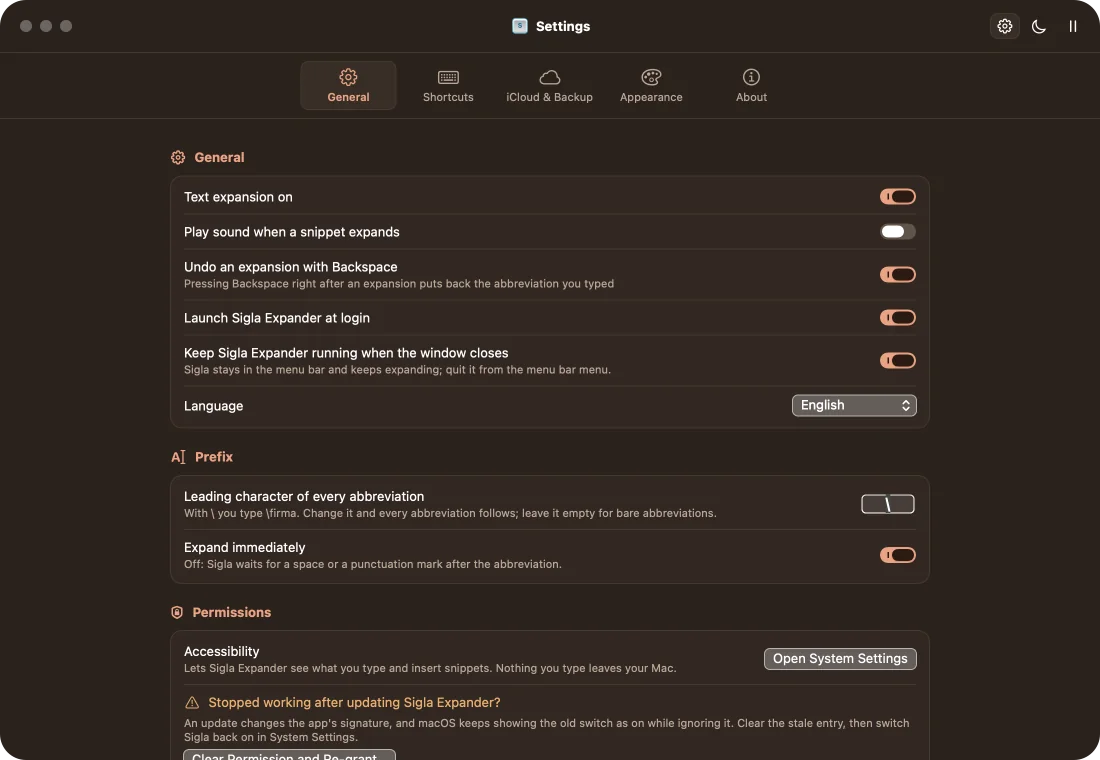
Начальный символ на ваш выбор
Сокращения сохраняются без начального символа: измените его, и все сокращения последуют за ним, а у группы может быть свой символ. Пока вы его используете, ни одно слово не будет принято за сокращение.
Приложение для macOS · Бесплатно · Открытый исходный код
Sigla Expander превращает короткие сокращения в текст, даты, поля для заполнения и целые формы в любом приложении на Mac. Напишите один раз то, что повторяете каждый день, и вставляйте это несколькими нажатиями клавиш.
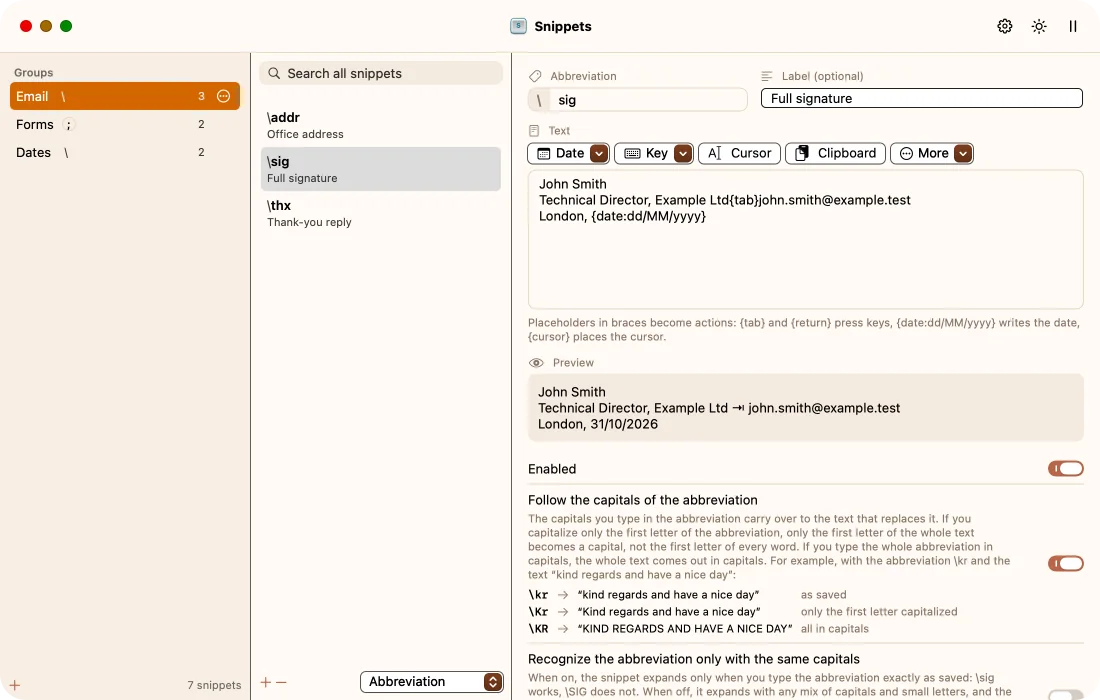
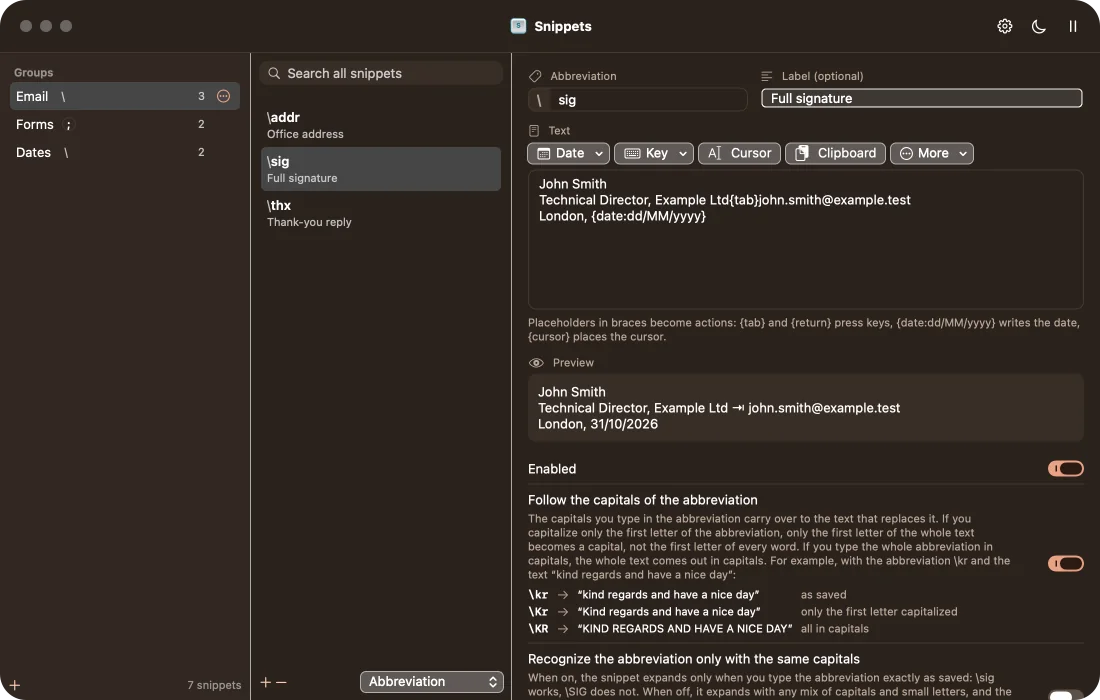
Начальный символ, который вы выбираете сами, отличает сокращения от обычных слов, поэтому Sigla вмешивается только тогда, когда нужно.
При первом запуске Sigla предложит самый удобный символ для вашей клавиатуры.
Напишите текст один раз: в нем могут быть даты, нажатия клавиш и поля для заполнения.
В почте, в браузере, в документе: Sigla заменит сокращение, как только оно будет набрано полностью.
Немного тщательно отобранных функций для тех, кто каждый день пишет одни и те же фразы.
Сокращения сохраняются без начального символа: измените его, и все сокращения последуют за ним, а у группы может быть свой символ. Пока вы его используете, ни одно слово не будет принято за сокращение.
Выделите текст, нажмите правой кнопкой мыши, выберите Службы › Добавить в Sigla Expander и введите только сокращение. Если служб нет, используйте сочетание клавиш, которое можно изменить в настройках.
Дата и время в нужном вам формате, в том числе со сдвигом вперед; у каждого формата есть живой предпросмотр.
Sigla нажимает Tab и Return за вас: одно сокращение заполняет имя, эл. почту и телефон в веб-форме.
Замена может перед вставкой запросить значение, например имя получателя, и предложить вариант по умолчанию.
Меню вверху экрана показывает группы и замены: одно нажатие вставляет замену, а с ⌥ копирует ее. Оттуда же можно приостановить подстановку и сменить тему.
Через iCloud Drive библиотека синхронизируется между вашими Mac. Каждый день Sigla сохраняет ее резервную копию, которую можно восстановить одним нажатием.
Выберите палитру по вкусу: у каждой есть светлый и темный вариант, а у каждого состояния есть и обозначение, которое не зависит от цвета.
Снимки экрана следуют теме сайта: сейчас вы видите их в светлом варианте, а кнопка вверху переключает их на темный.Снимки экрана следуют теме сайта: сейчас вы видите их в темном варианте, а кнопка вверху переключает их на светлый.
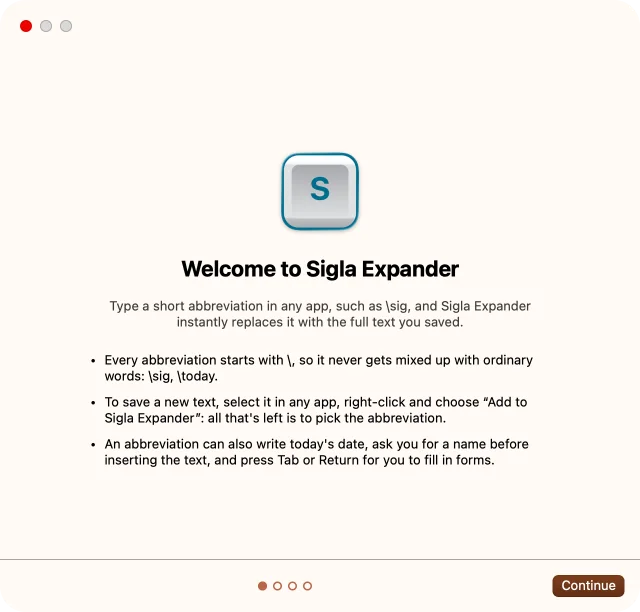
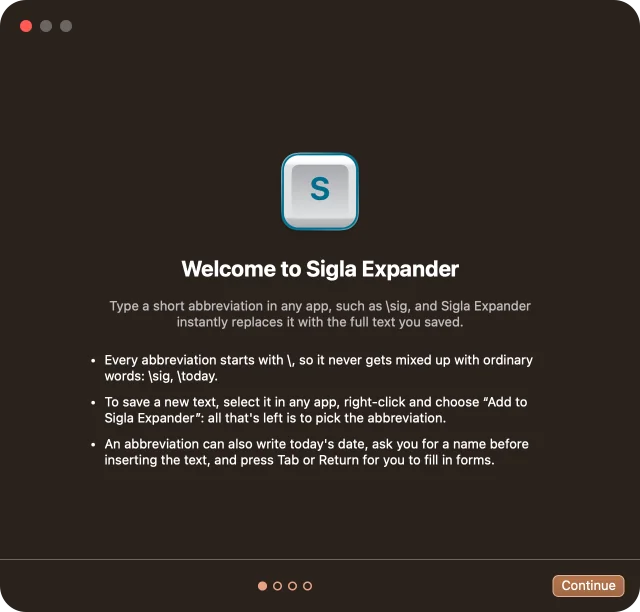
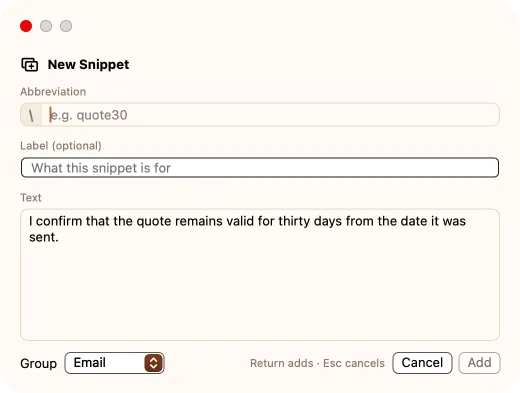
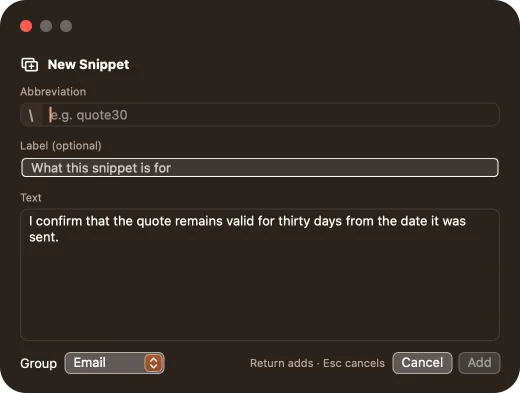
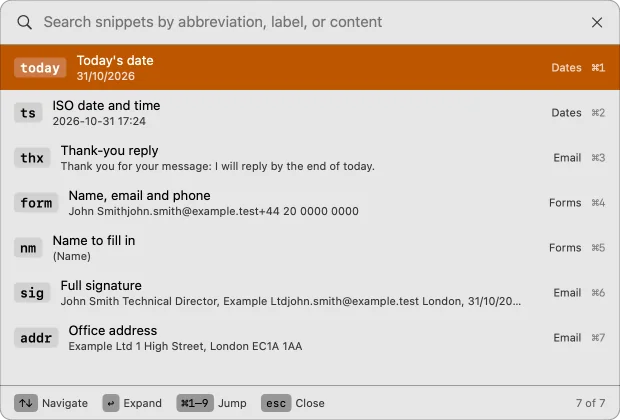
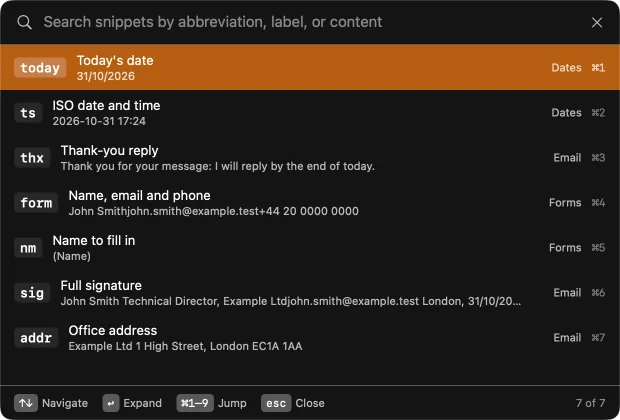
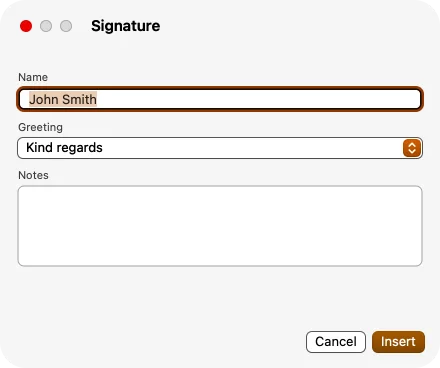
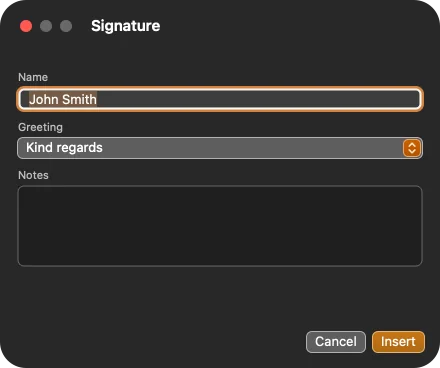
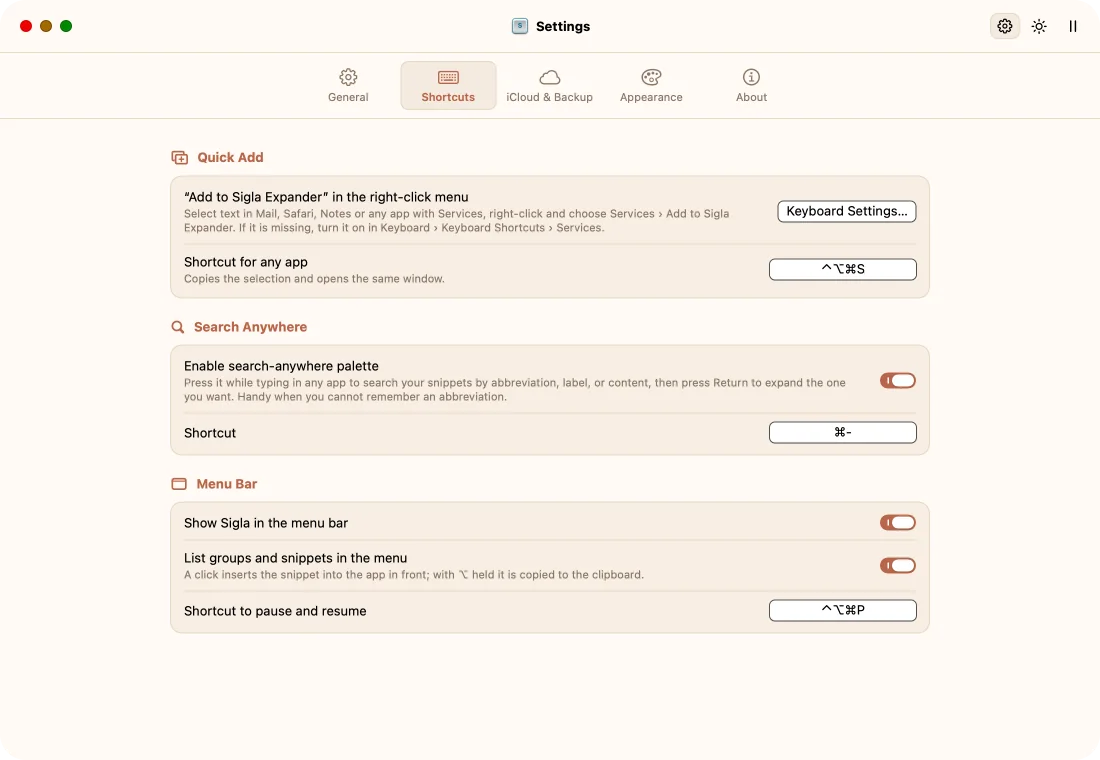
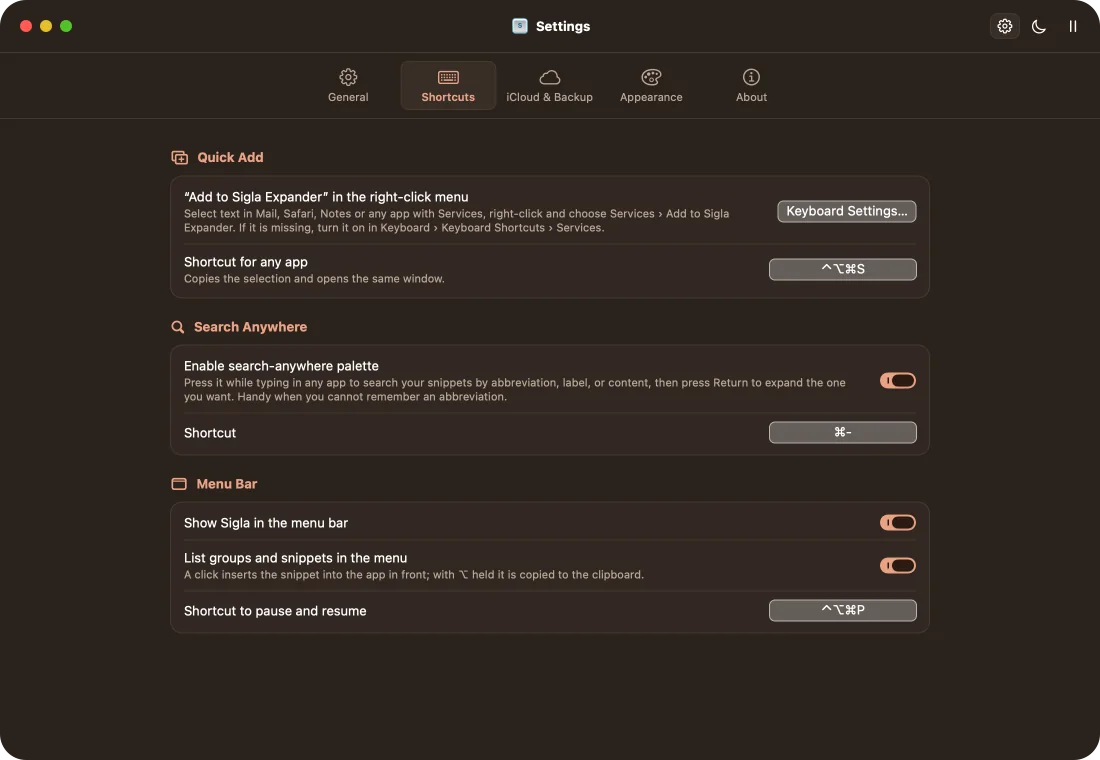
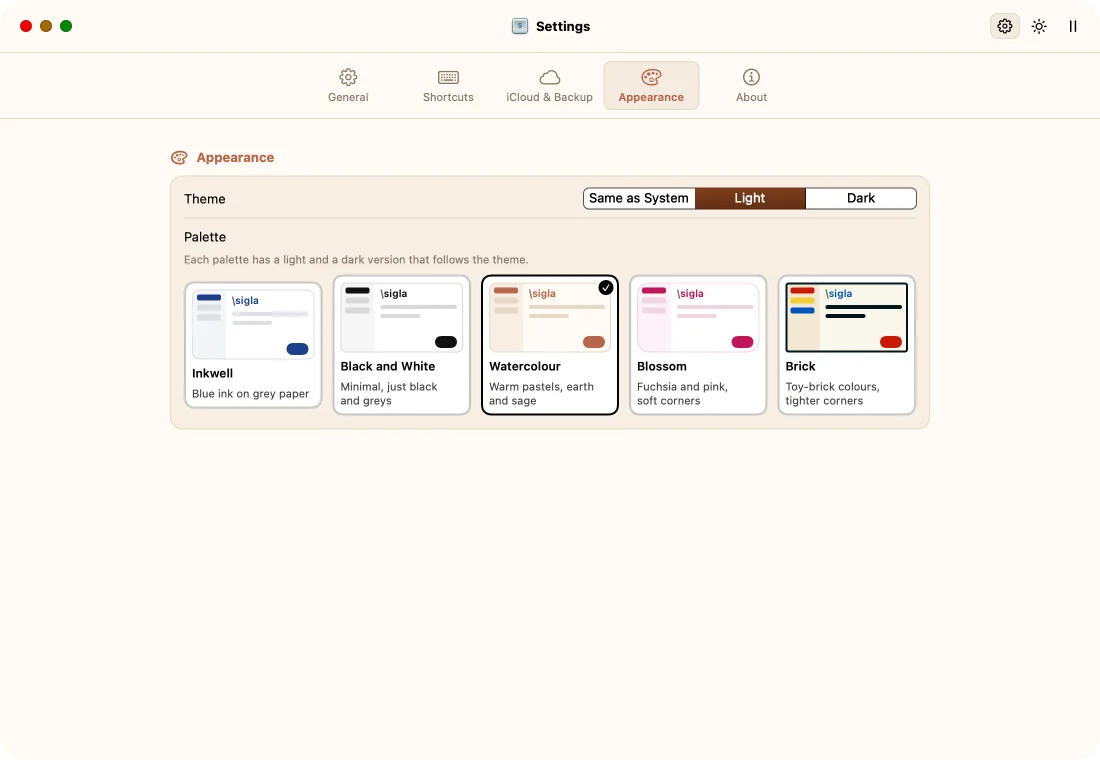
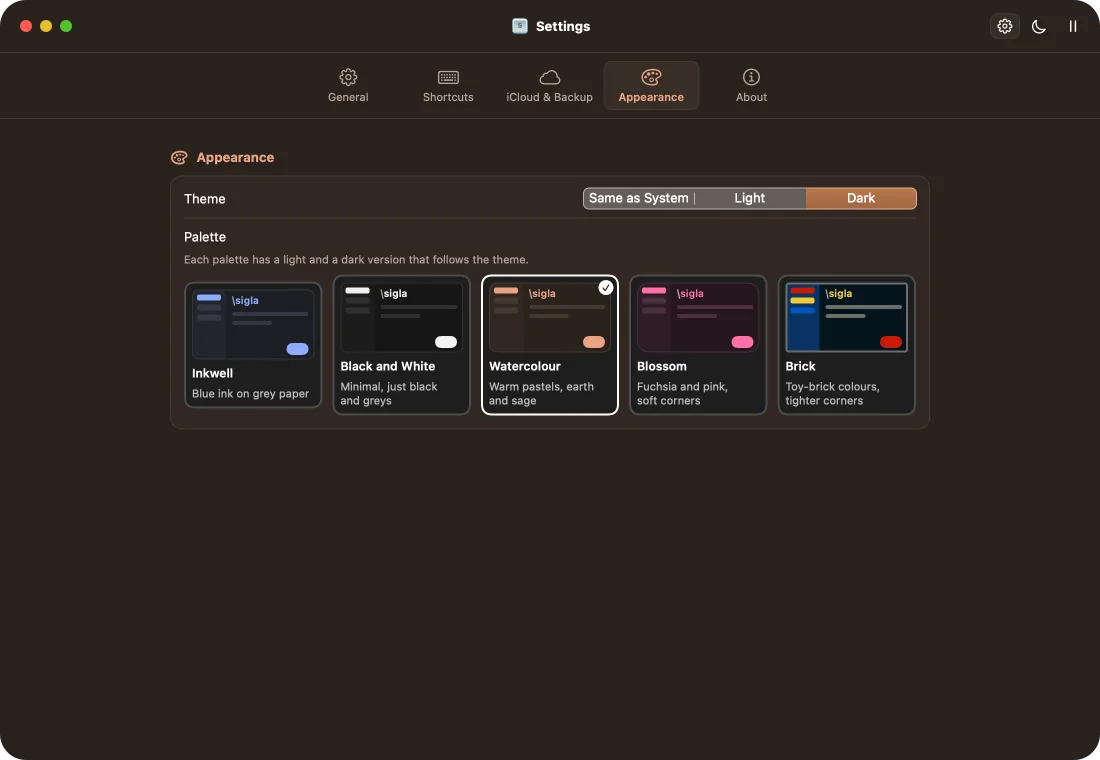
У каждой палитры есть темный вариант, который следует за Mac или выбирается в меню. Здесь экран приветствия показывает два примера: поле для заполнения и форму, заполненную одним сокращением.У каждой палитры есть светлый вариант, который следует за Mac или выбирается в меню. Здесь экран приветствия показывает два примера: поле для заполнения и форму, заполненную одним сокращением.
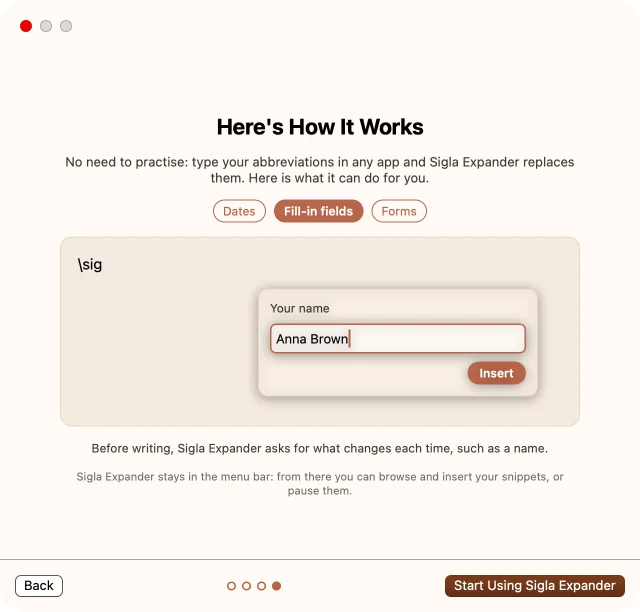
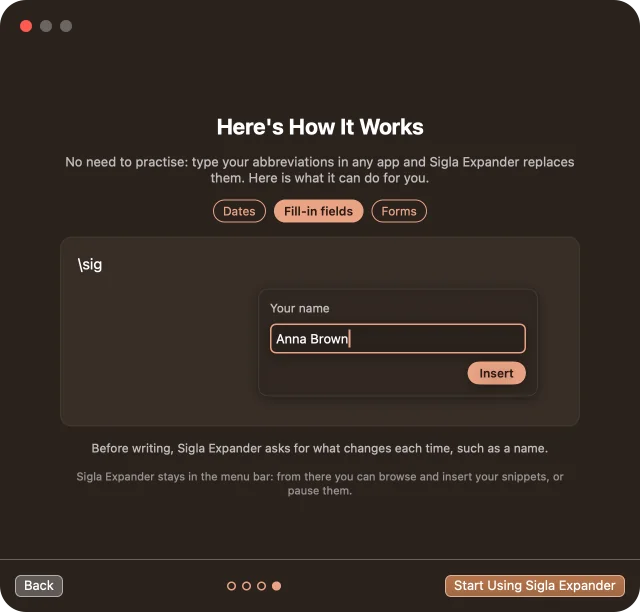
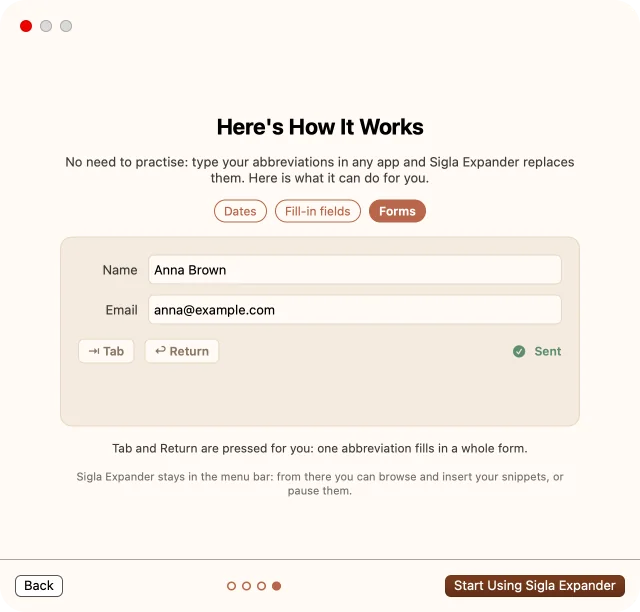
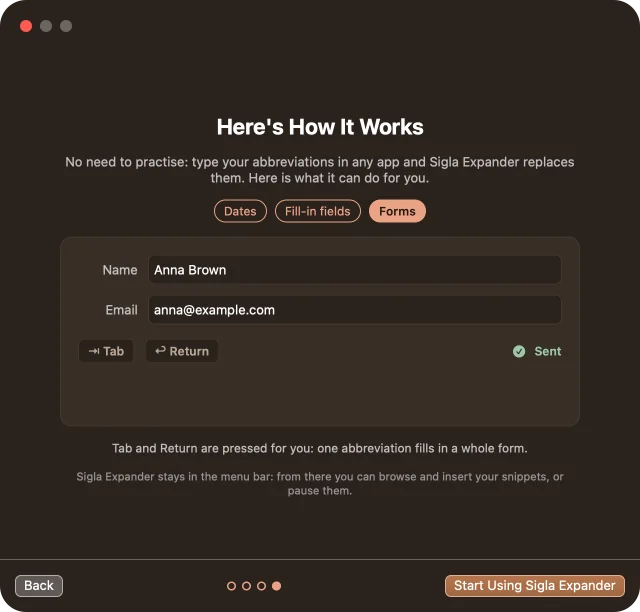
Интерфейс Sigla Expander следует языку вашего Mac, если этот язык доступен, а сменить его можно в настройках. Каждая строка хранится в каталоге переводов, поэтому языков со временем становится больше, в том числе благодаря переводам, которые предлагают пользователи.
Заполнители пишутся по-английски и работают при любом языке Mac:
| Действие | Заполнитель |
|---|---|
| нажимает Tab | {tab} |
| сегодняшняя дата | {date:dd/MM/yyyy} |
| оставляет здесь курсор | {cursor} |
| запрашивает значение | {field:Имя} |
Sigla подключается к интернету только для проверки обновлений: по вашей команде или, если вы их включите, раз в день. Из того, что вы печатаете, ничего не отправляется.
Набираемый текст сопоставляется в памяти и никогда не сохраняется.
В полях, которые защищает macOS, например в полях паролей, Sigla не вмешивается.
Семь шагов, пара минут. Sigla Expander подписана и проверена Apple, поэтому устанавливается как любое другое приложение для Mac.
Нажмите Загрузить DMG ниже: файл Sigla-Expander.dmg появится в папке Загрузки.
Дважды щелкните файл: откроется окно со значком Sigla Expander и папкой Программы.
Перетащите значок Sigla Expander на папку Программы. Подходит именно эта папка: некоторые менеджеры строки меню не показывают значок приложения, запущенного из другого места.
В Finder выберите Переход › Программы или нажмите ⇧⌘A.
Дважды щелкните значок. В первый раз macOS спросит, открыть ли приложение, загруженное из интернета: нажмите Открыть.
Sigla попросит об этом при первом запуске: в разделе Системные настройки › Конфиденциальность и безопасность › Универсальный доступ включите переключатель рядом с Sigla Expander. Без этого разрешения приложение не видит сокращения и не может вставлять текст.
Так Sigla будет готова при каждом включении Mac; параметр Открывать Sigla Expander при входе в систему остается в настройках приложения. Затем экран приветствия предложит выбрать начальный символ и попробовать первые замены.
Требования: macOS 13 или новее.
Перетащите новую версию в Программы и подтвердите замену. Подпись приложения изменилась, поэтому macOS больше не узнает прежнее разрешение: включите его заново один раз, кнопкой Сбросить разрешение и выдать снова… в настройках Sigla или удалив и снова добавив Sigla Expander в разделе Конфиденциальность и безопасность › Универсальный доступ.

Версия 2.0.0 · для macOS 13 или новее
Пакет подписан и проверен Apple, поэтому macOS открывает его без блокировки. По отпечатку ниже можно проверить, что загруженный файл не поврежден.
Отпечаток SHA-256: 01b8cc35bbd7976bacf4084d445b74ad154ce7fa8f449859f7e20aa88282f032
Приложение Sigla Expander бесплатно и распространяется с открытым исходным кодом по лицензии MIT: его можно использовать, изучать и изменять. Оно создано на основе SnipKey, тоже под лицензией MIT, и сохраняет его точный и аккуратный механизм подстановки.