
Un carattere iniziale, scelto da te
Le abbreviazioni si salvano senza carattere iniziale: se lo cambi, tutte si adeguano, e un gruppo può averne uno proprio. Finché lo usi, nessuna parola viene scambiata per un'abbreviazione.
App per macOS · Gratuita · Open source
Sigla Expander trasforma brevi abbreviazioni in testi, date, campi da compilare e moduli interi, in qualsiasi app del Mac. Scrivi una volta sola ciò che ripeti ogni giorno e inseriscilo con pochi tasti.
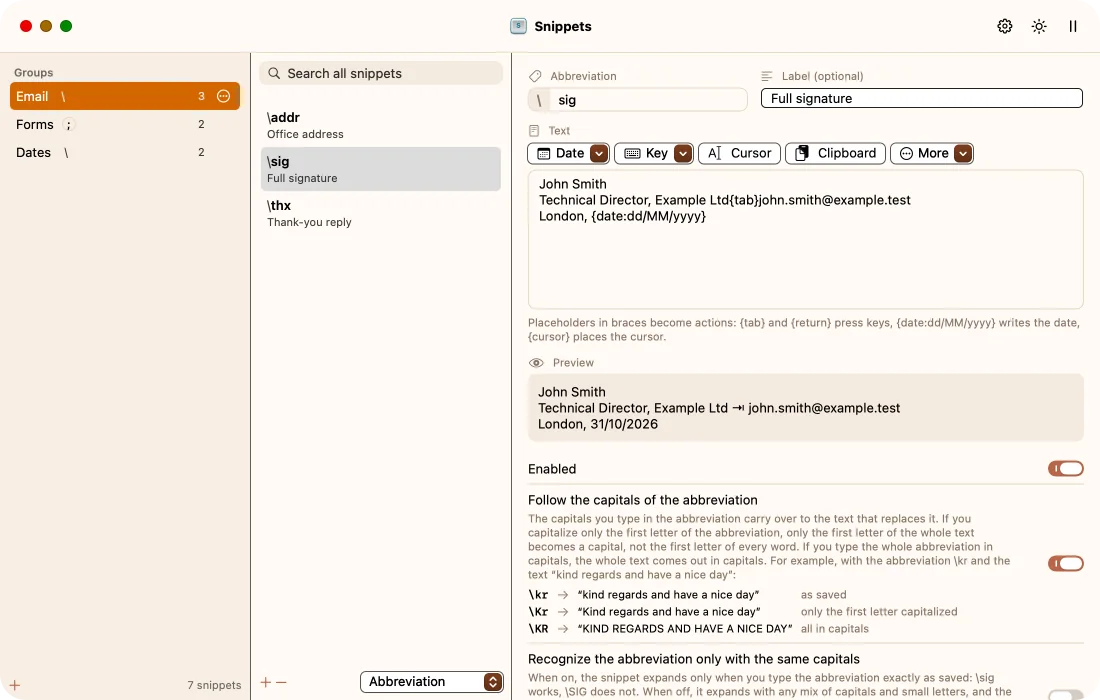
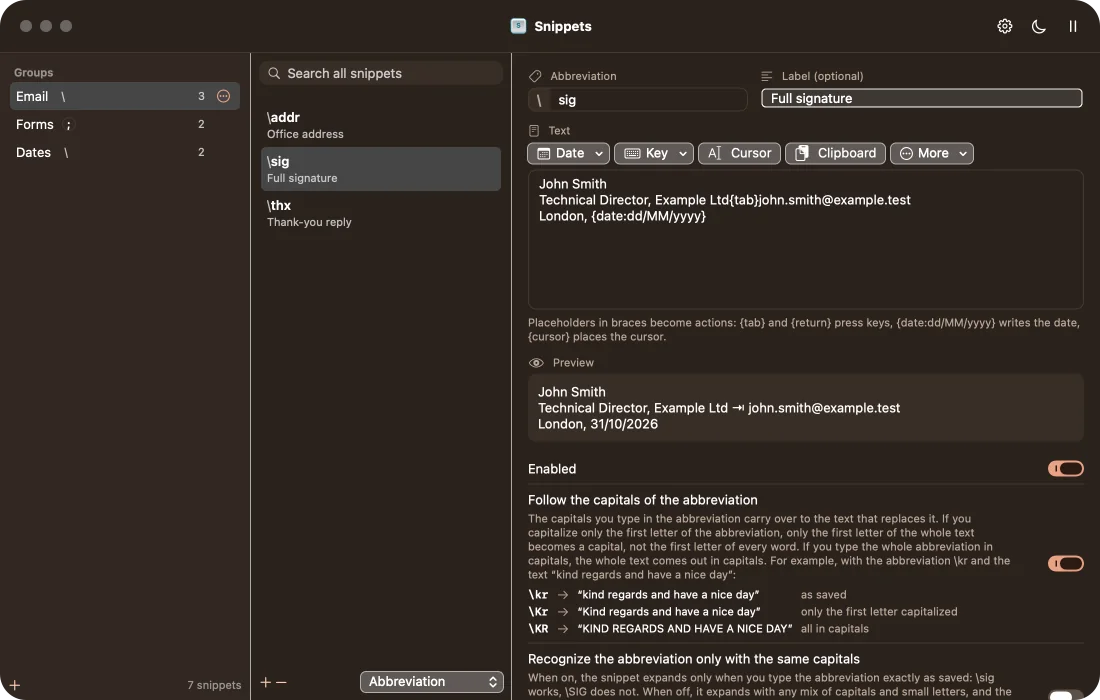
Un carattere iniziale scelto da te distingue le abbreviazioni dalle parole che scrivi, così Sigla interviene solo quando serve.
Al primo avvio Sigla propone il carattere più comodo per la tua tastiera.
Scrivi il testo una volta: può contenere date, tasti e campi da compilare.
Nella posta, nel browser, in un documento: Sigla la sostituisce appena è completa.
Poche funzioni, scelte bene, per chi scrive ogni giorno le stesse frasi.
Le abbreviazioni si salvano senza carattere iniziale: se lo cambi, tutte si adeguano, e un gruppo può averne uno proprio. Finché lo usi, nessuna parola viene scambiata per un'abbreviazione.
Selezioni un testo, scegli Servizi › Aggiungi a Sigla Expander col tasto destro e scrivi solo l'abbreviazione. Dove i Servizi mancano, usa la scorciatoia da tastiera, che puoi cambiare nelle Impostazioni.
La data e l'ora nel formato che preferisci, anche spostate in avanti nel tempo; ogni formato mostra un'anteprima dal vivo.
Sigla preme Tab e Invio al posto tuo: una sola abbreviazione riempie nome, email e telefono di un modulo web.
Un testo può chiederti un valore prima di comparire, come il nome del destinatario, con un valore già proposto.
Il menu in alto elenca gruppi e sostituzioni: un clic le inserisce, e con ⌥ le copia. Da lì metti in pausa l'espansione e cambi tema.
Con iCloud Drive la libreria si sincronizza fra i tuoi Mac. Ogni giorno Sigla ne salva una copia di sicurezza, che ripristini con un clic.
Scegli la tavolozza che preferisci: ognuna ha una versione chiara e una scura, e ogni stato ha anche un segno che non dipende dal colore.
Le schermate seguono il tema del sito: ora le vedi in chiaro, e col pulsante in alto passano allo scuro.Le schermate seguono il tema del sito: ora le vedi in scuro, e col pulsante in alto passano al chiaro.
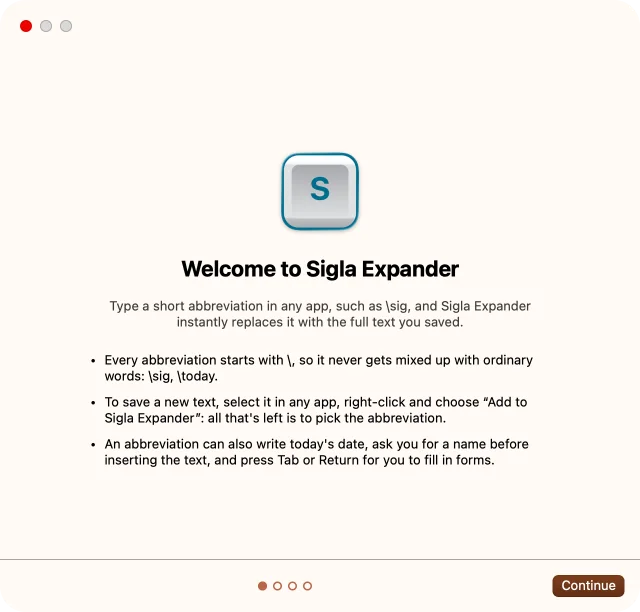
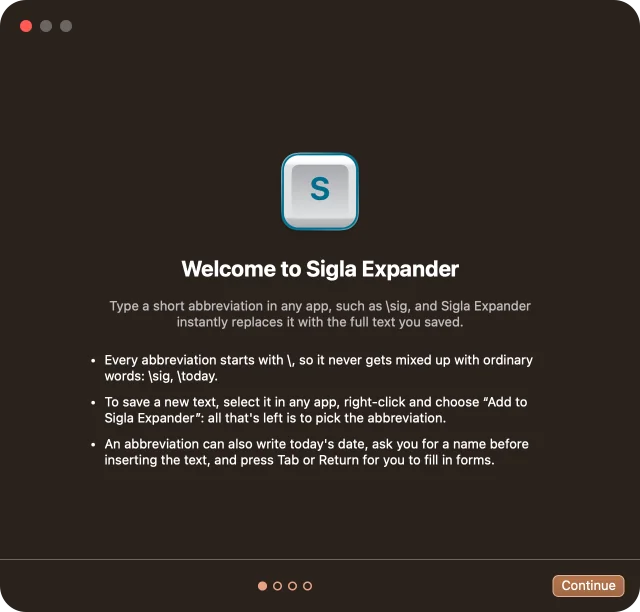
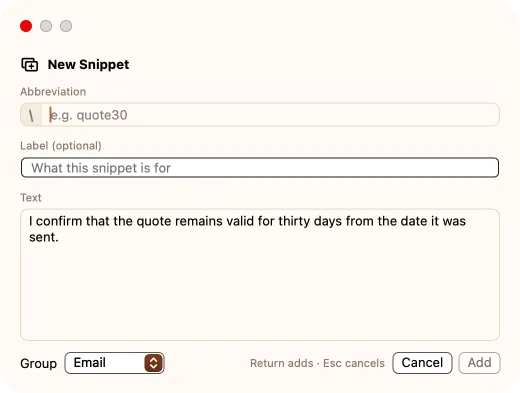
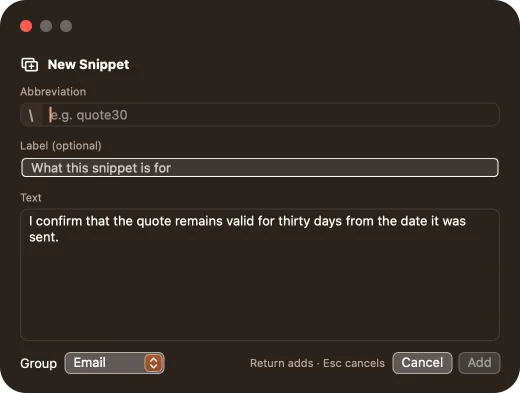
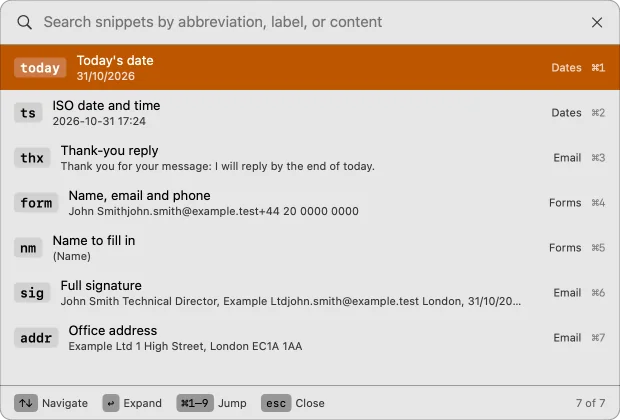
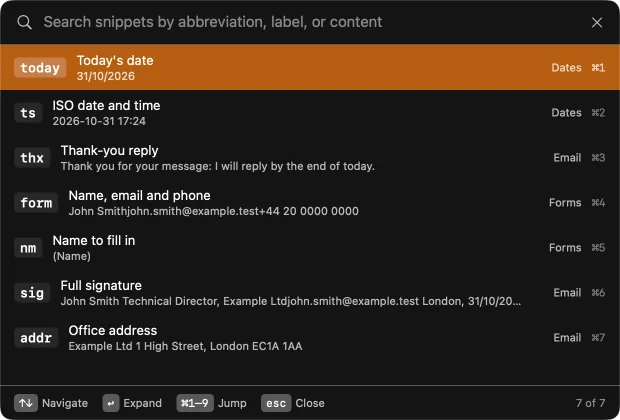
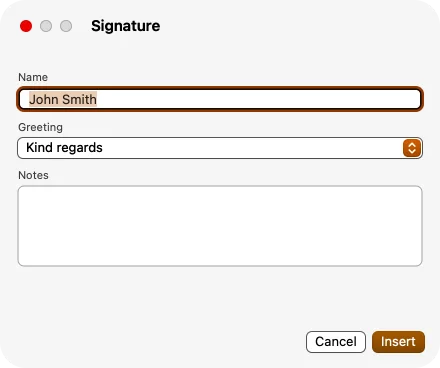
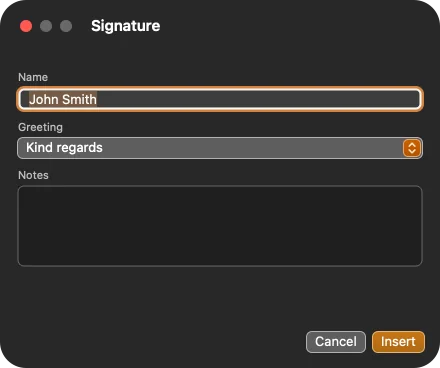
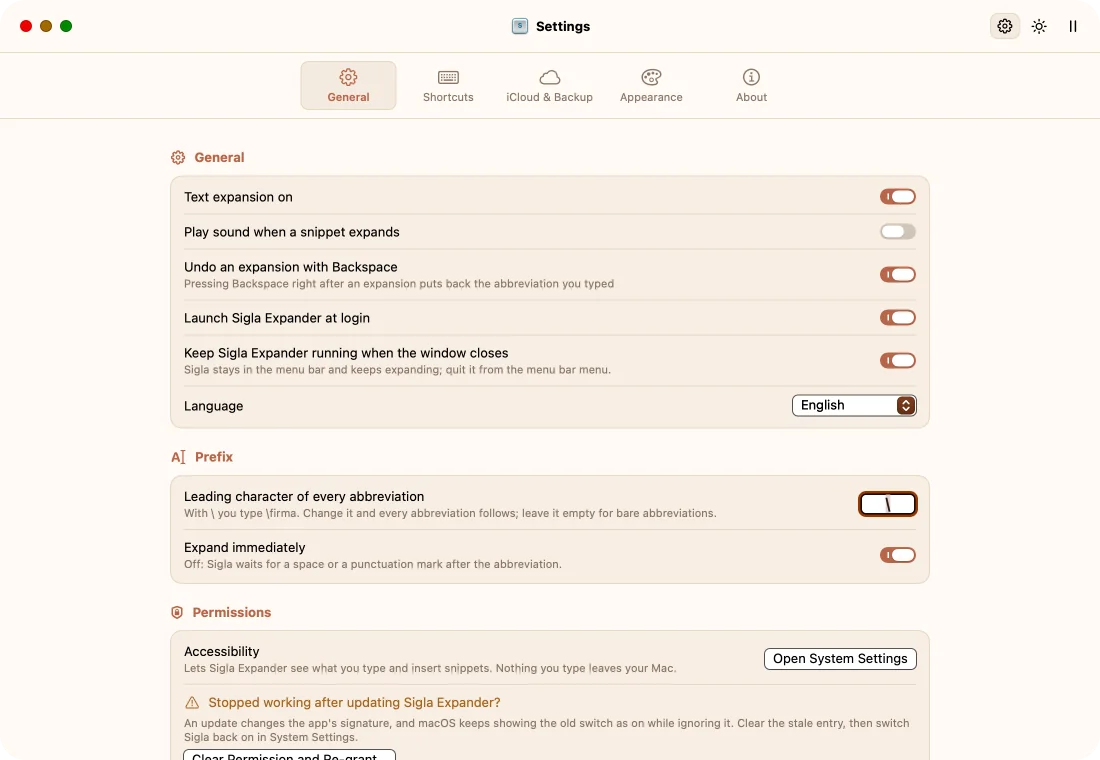
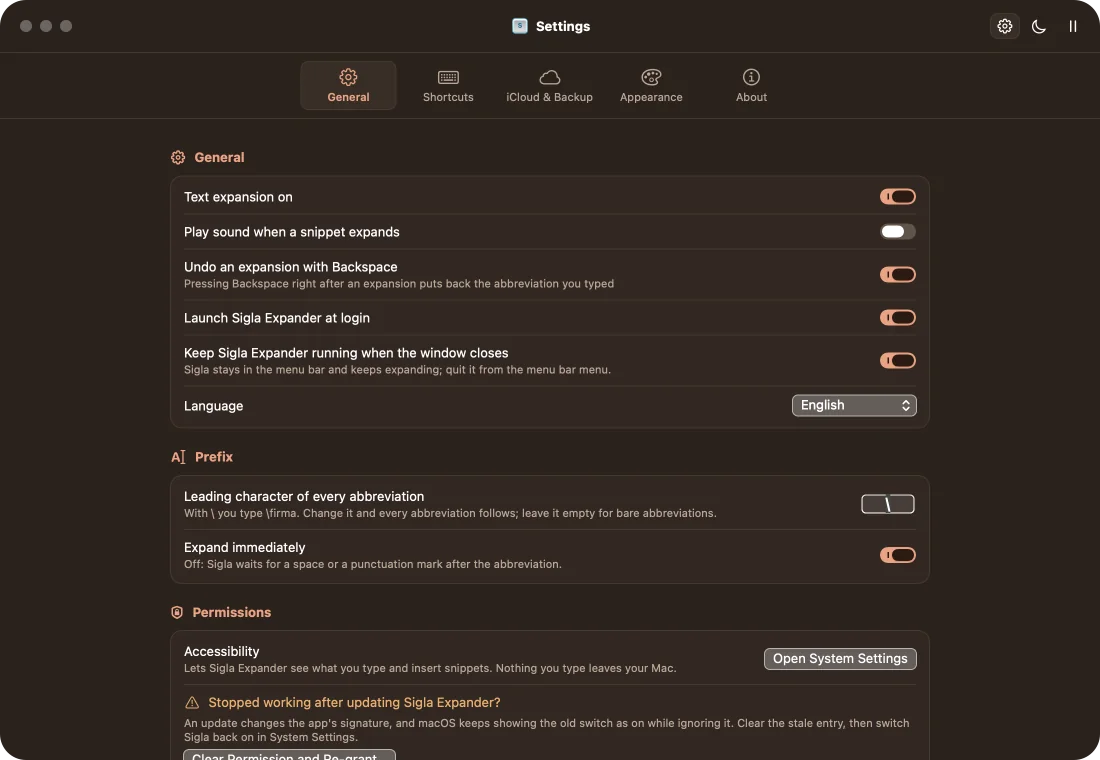
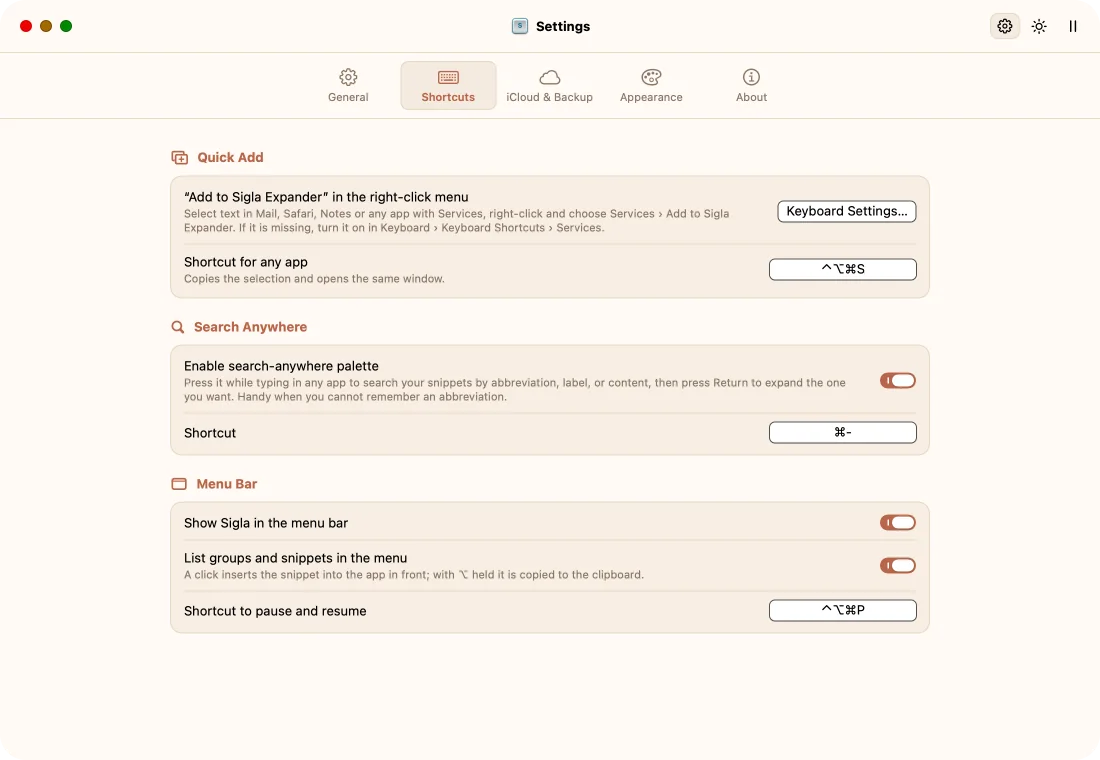
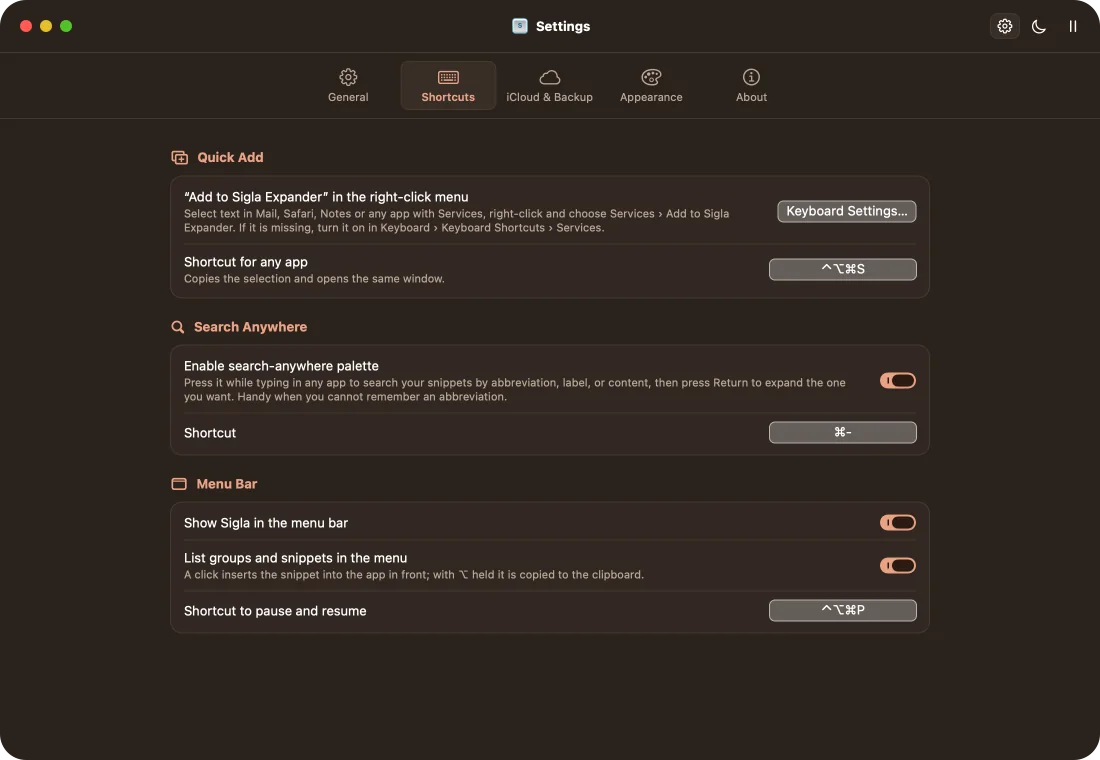
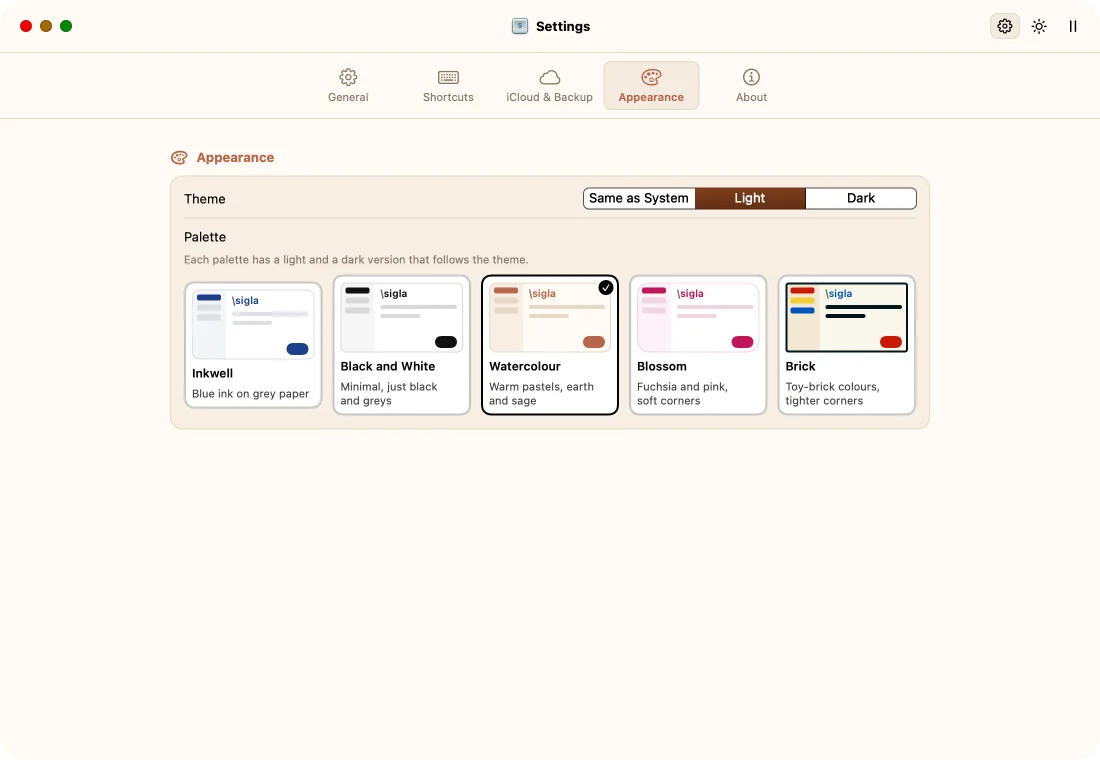
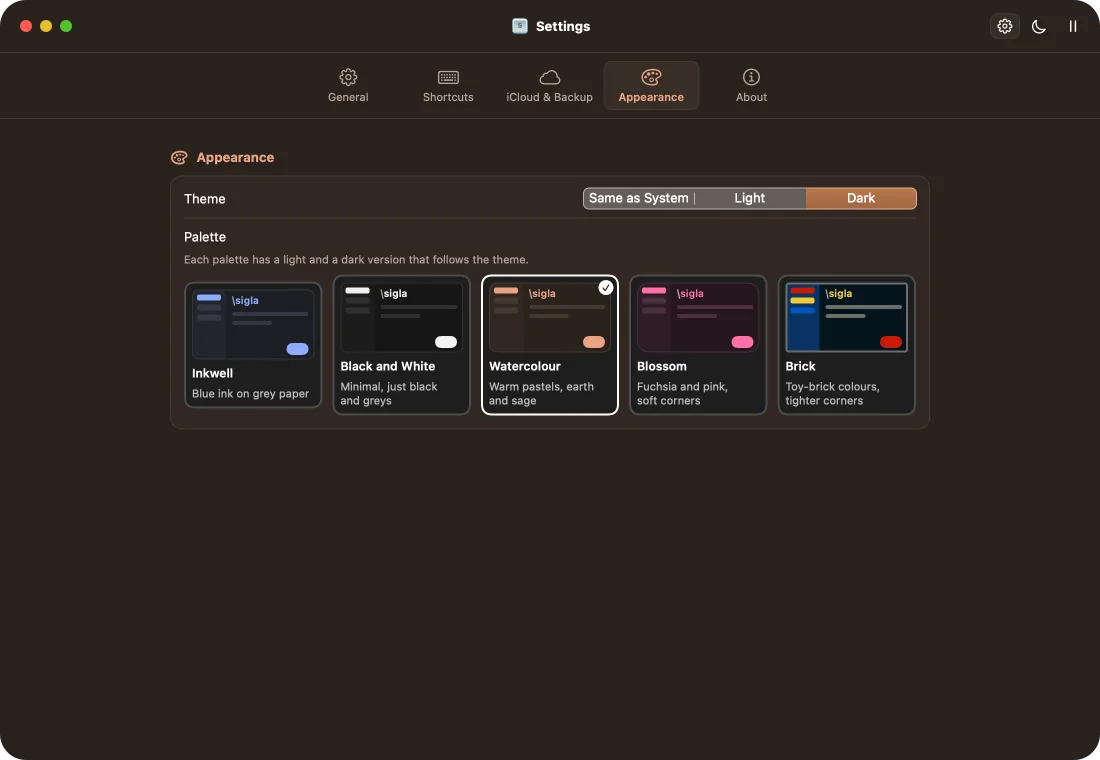
Ogni tavolozza ha la sua versione scura, che segue il Mac o si sceglie dal menu. Qui il benvenuto mostra due prove: un campo da compilare e un modulo riempito da una sola abbreviazione.Ogni tavolozza ha la sua versione chiara, che segue il Mac o si sceglie dal menu. Qui il benvenuto mostra due prove: un campo da compilare e un modulo riempito da una sola abbreviazione.
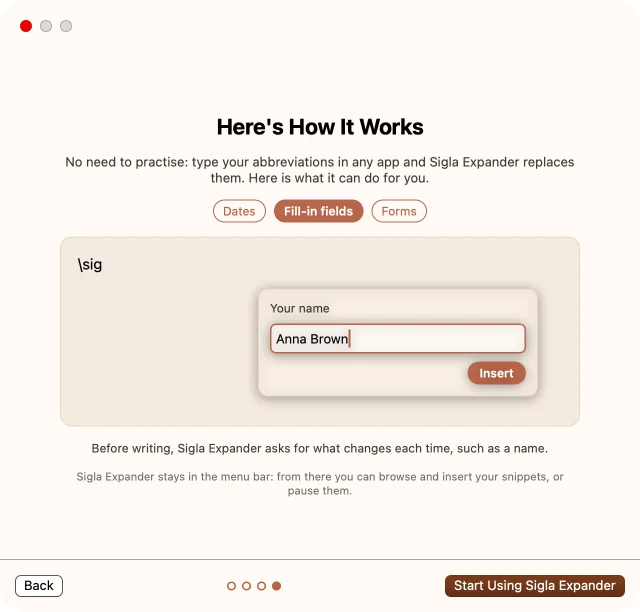
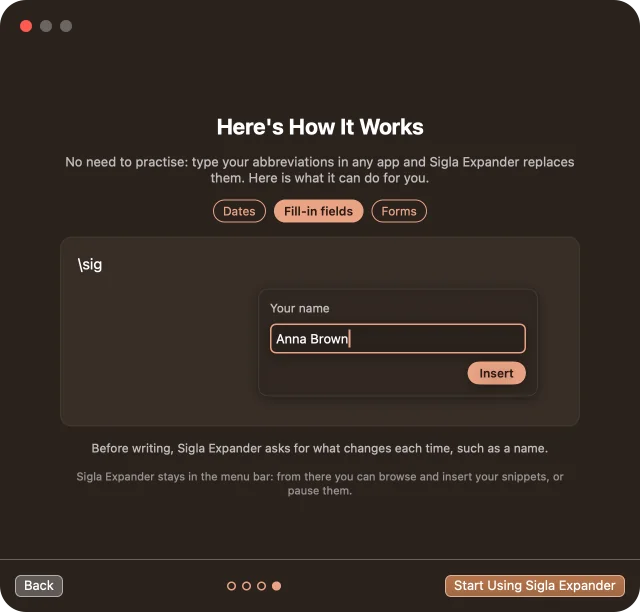
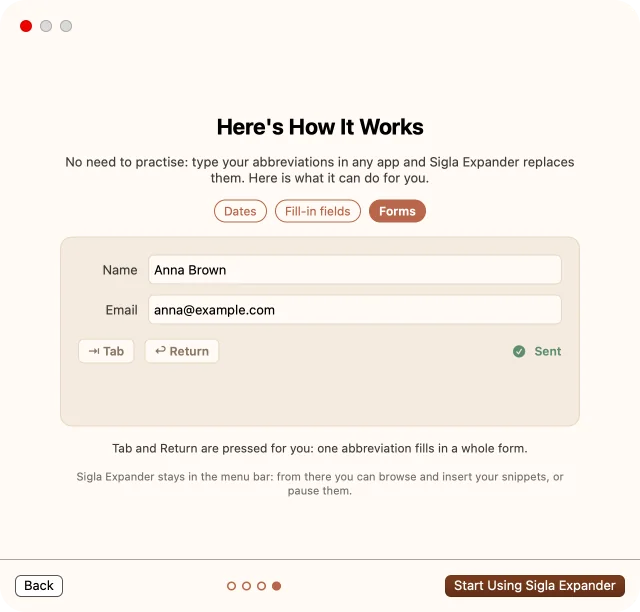
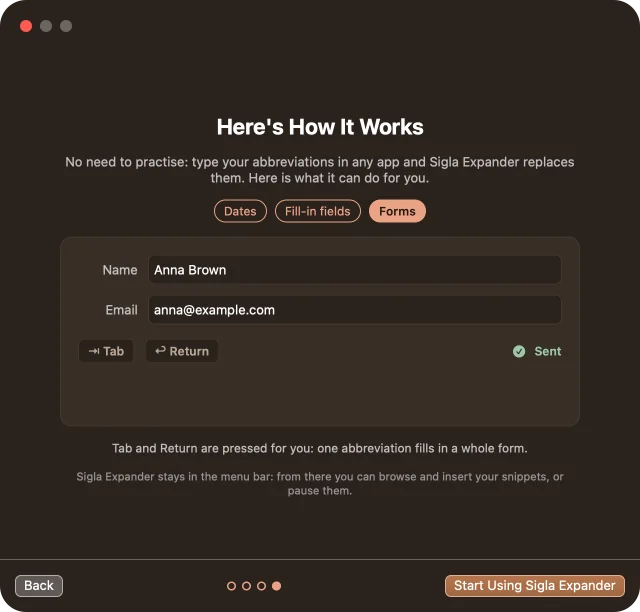
L'interfaccia di Sigla Expander segue la lingua del tuo Mac, se è fra quelle disponibili, e si cambia dalle Impostazioni. Ogni testo sta in un catalogo di traduzioni, quindi le lingue crescono nel tempo, anche con le traduzioni proposte dagli utenti.
Anche i segnaposto hanno un nome nella tua lingua:
| Effetto | Segnaposto |
|---|---|
| preme Tab | {tab} |
| la data di oggi | {data:dd/MM/yyyy} |
| lascia qui il cursore | {cursore} |
| chiede un valore | {campo:Nome} |
Sigla si collega a internet solo per cercare aggiornamenti, quando lo chiedi tu o, se li attivi, una volta al giorno. Non invia nulla di ciò che scrivi.
Ciò che scrivi si confronta in memoria e non viene mai salvato.
Nei campi protetti di macOS, come quelli delle password, Sigla non interviene.
Sette passi, un paio di minuti. Sigla Expander è firmata e verificata da Apple, quindi si installa come ogni altra app del Mac.
Premi Scarica il DMG qui sotto: il file Sigla-Expander.dmg arriva nella cartella Download.
Fai doppio clic sul file: si apre una finestra con l'icona di Sigla Expander e la cartella Applicazioni.
Trascina l'icona di Sigla Expander sulla cartella Applicazioni. Conviene proprio questa cartella: alcuni gestori della barra dei menu non mostrano il simbolo di un'app avviata da un'altra posizione.
Nel Finder scegli Vai › Applicazioni, oppure premi ⇧⌘A.
Fai doppio clic sull'icona. La prima volta macOS chiede se vuoi aprire un'app scaricata da internet: premi Apri.
Sigla te lo chiede al primo avvio: in Impostazioni di Sistema › Privacy e sicurezza › Accessibilità attiva l'interruttore accanto a Sigla Expander. Senza questo permesso non vede le abbreviazioni e non può inserire il testo.
Così Sigla è pronta ogni volta che accendi il Mac; l'opzione Apri Sigla Expander al login resta nelle Impostazioni dell'app. Il benvenuto ti fa poi scegliere il carattere iniziale e provare le prime sostituzioni.
Requisiti: macOS 13 o successivo.
Trascina la nuova versione in Applicazioni e conferma la sostituzione. La firma dell'app è cambiata, quindi macOS non riconosce più il vecchio permesso: riattivalo una volta sola, con Azzera il permesso e concedilo di nuovo… nelle Impostazioni di Sigla oppure togliendo e rimettendo Sigla Expander in Privacy e sicurezza › Accessibilità.

Versione 2.0.0 · per macOS 13 o successivo
Il pacchetto è firmato e verificato da Apple, quindi macOS lo apre senza blocchi. Con l'impronta qui sotto puoi controllare che il file scaricato sia integro.
Impronta SHA-256: 01b8cc35bbd7976bacf4084d445b74ad154ce7fa8f449859f7e20aa88282f032
Sigla Expander è gratuita e open source, con licenza MIT: puoi usarla, studiarla e modificarla. Deriva da SnipKey, anch'essa con licenza MIT, e ne conserva il motore di espansione, preciso e prudente.