
Un caractère initial de votre choix
Les abréviations sont enregistrées sans le caractère initial : si vous le modifiez, elles suivent toutes, et un groupe peut avoir le sien. Tant que vous en utilisez un, aucun mot n’est pris pour une abréviation.
App pour macOS · Gratuite · Open source
Sigla Expander transforme de courtes abréviations en texte, dates, champs à remplir et formulaires complets, dans n’importe quelle app du Mac. Écrivez une seule fois ce que vous répétez chaque jour, puis insérez-le en quelques frappes.
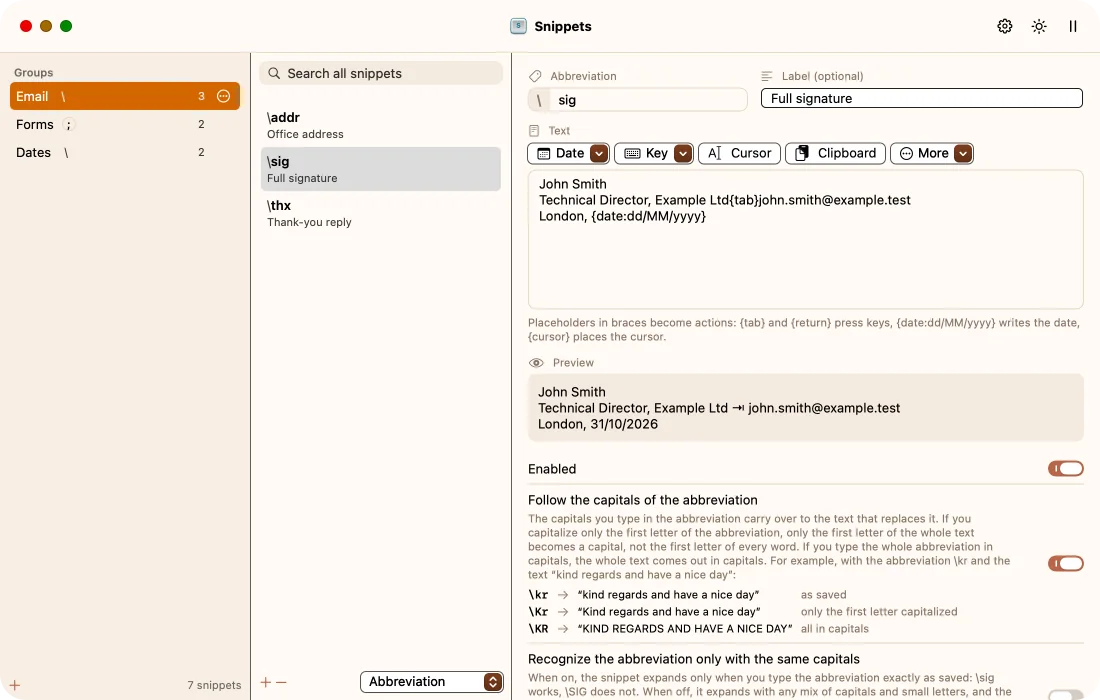
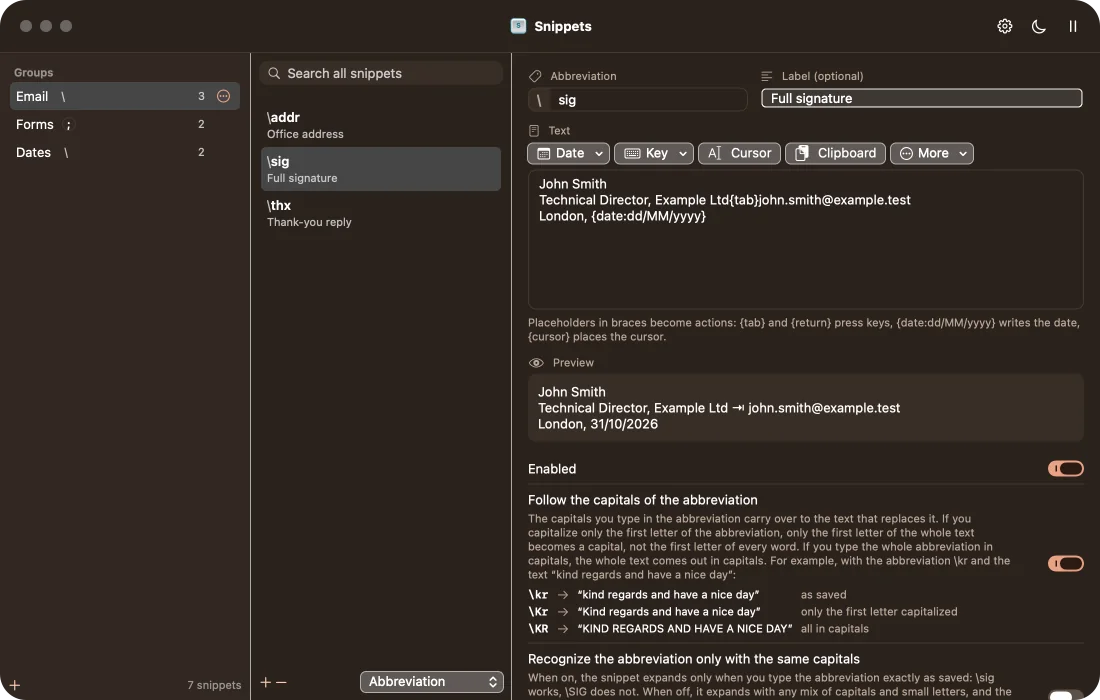
Un caractère initial de votre choix distingue vos abréviations des mots que vous tapez : Sigla n’intervient donc que lorsque vous le souhaitez.
Au premier lancement, Sigla propose le caractère le plus pratique pour votre clavier.
Écrivez le texte une seule fois : il peut contenir des dates, des frappes de touches et des champs à remplir.
Dans un e-mail, dans le navigateur, dans un document : Sigla la remplace dès qu’elle est complète.
Quelques fonctionnalités bien choisies, pour qui tape les mêmes phrases chaque jour.
Les abréviations sont enregistrées sans le caractère initial : si vous le modifiez, elles suivent toutes, et un groupe peut avoir le sien. Tant que vous en utilisez un, aucun mot n’est pris pour une abréviation.
Sélectionnez du texte, cliquez avec le bouton droit, choisissez Services › Ajouter à Sigla Expander et tapez simplement l’abréviation. Là où les Services ne sont pas disponibles, utilisez le raccourci clavier, que vous pouvez modifier dans les Réglages.
La date et l’heure au format de votre choix, même décalées dans le temps ; chaque format affiche un aperçu en direct.
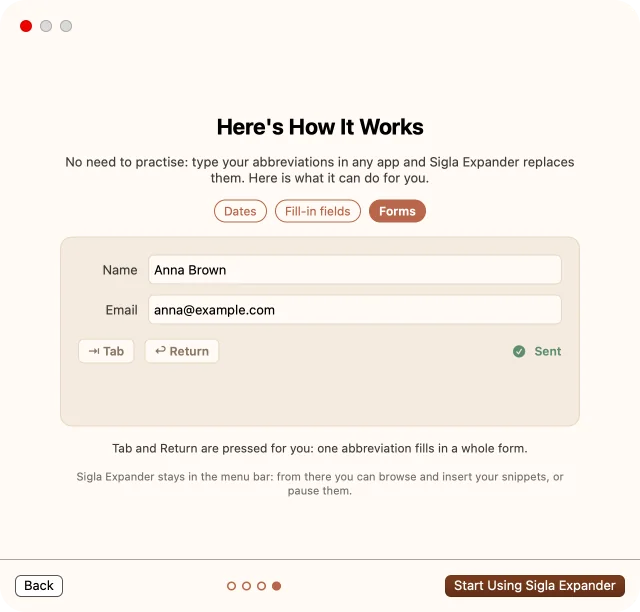
Sigla appuie sur Tab et Retour à votre place : une seule abréviation remplit le nom, l’adresse e-mail et le téléphone d’un formulaire web.
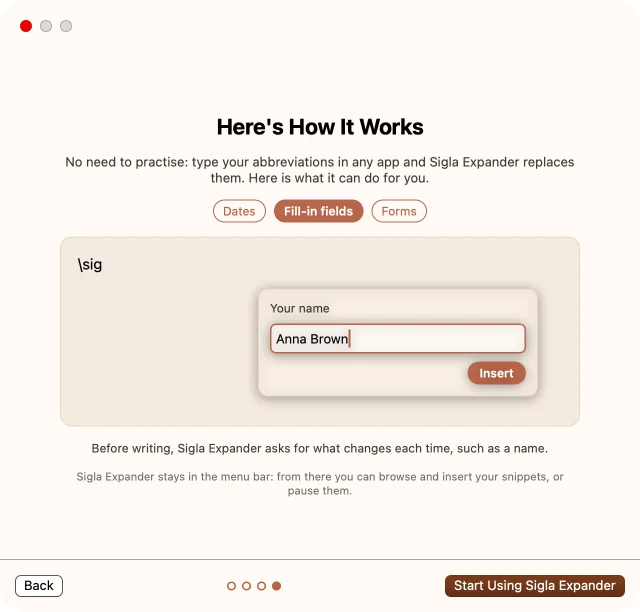
Une substitution peut vous demander une valeur avant d’apparaître, par exemple le nom du destinataire, avec une valeur suggérée par défaut.
Le menu en haut de l’écran affiche les groupes et les substitutions : un clic les insère, et avec ⌥ il les copie. De là, vous suspendez l’expansion et changez de thème.
Avec iCloud Drive, votre bibliothèque se synchronise entre vos Mac. Chaque jour, Sigla en enregistre une sauvegarde, que vous restaurez en un clic.
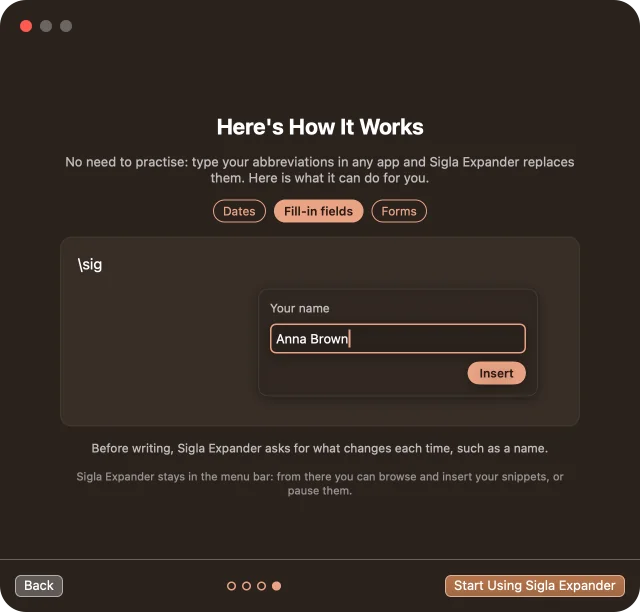
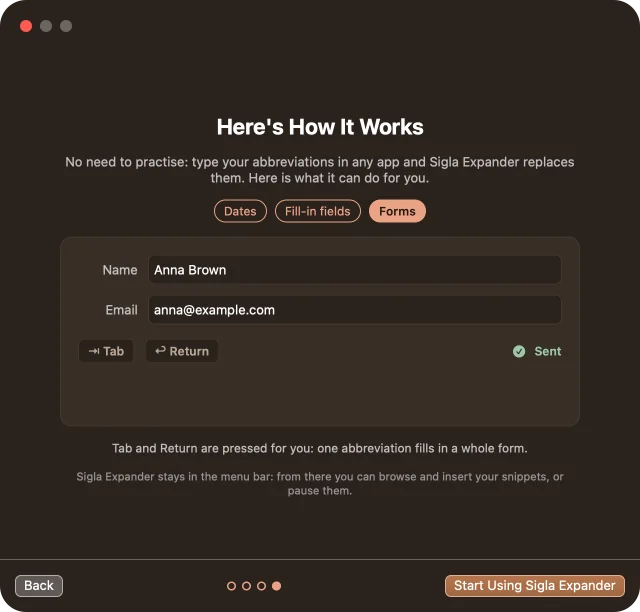
Choisissez la palette qui vous plaît : chacune a une version claire et une version sombre, et chaque état a aussi un repère qui ne dépend pas de la couleur.
Les captures d’écran suivent le thème du site : vous les voyez en clair, et le bouton en haut de la page les passe en sombre.Les captures d’écran suivent le thème du site : vous les voyez en sombre, et le bouton en haut de la page les passe en clair.
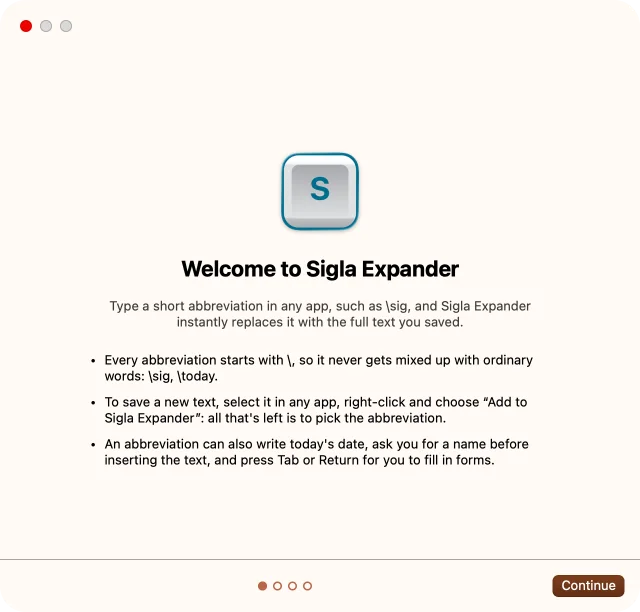
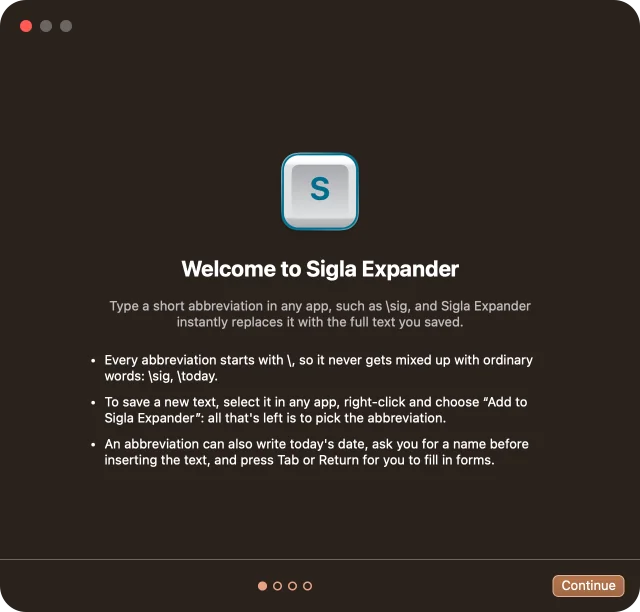
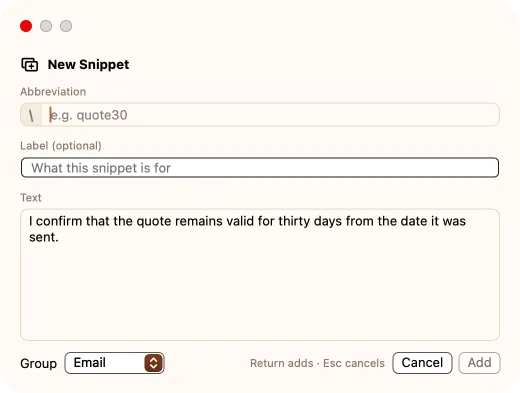
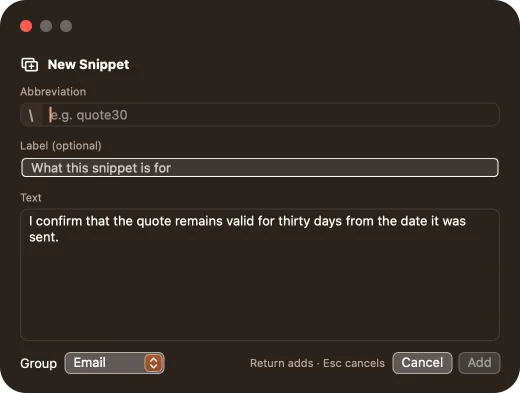
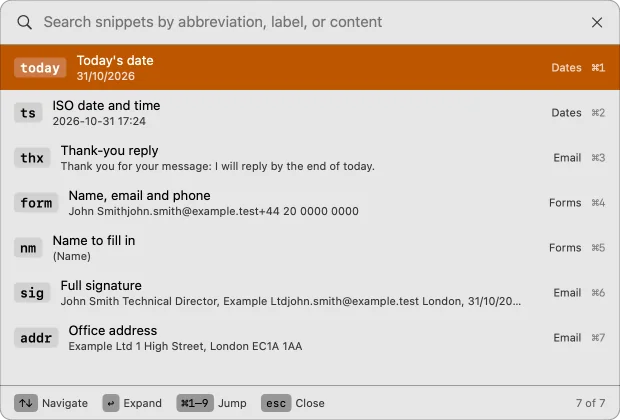
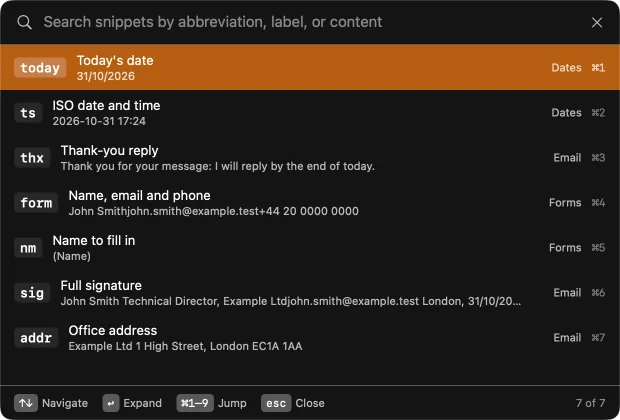
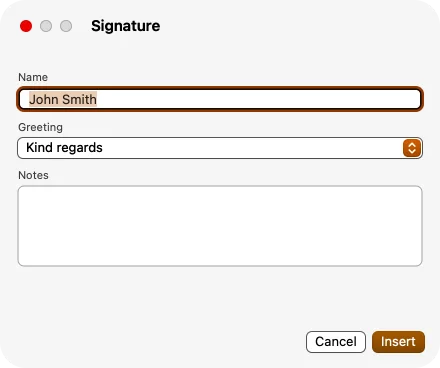
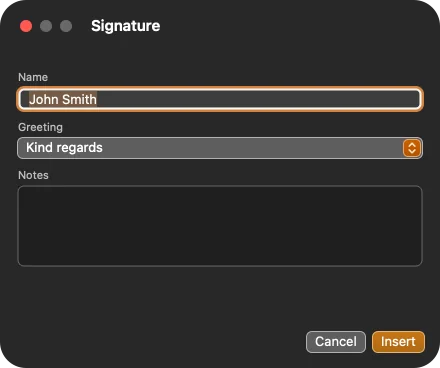
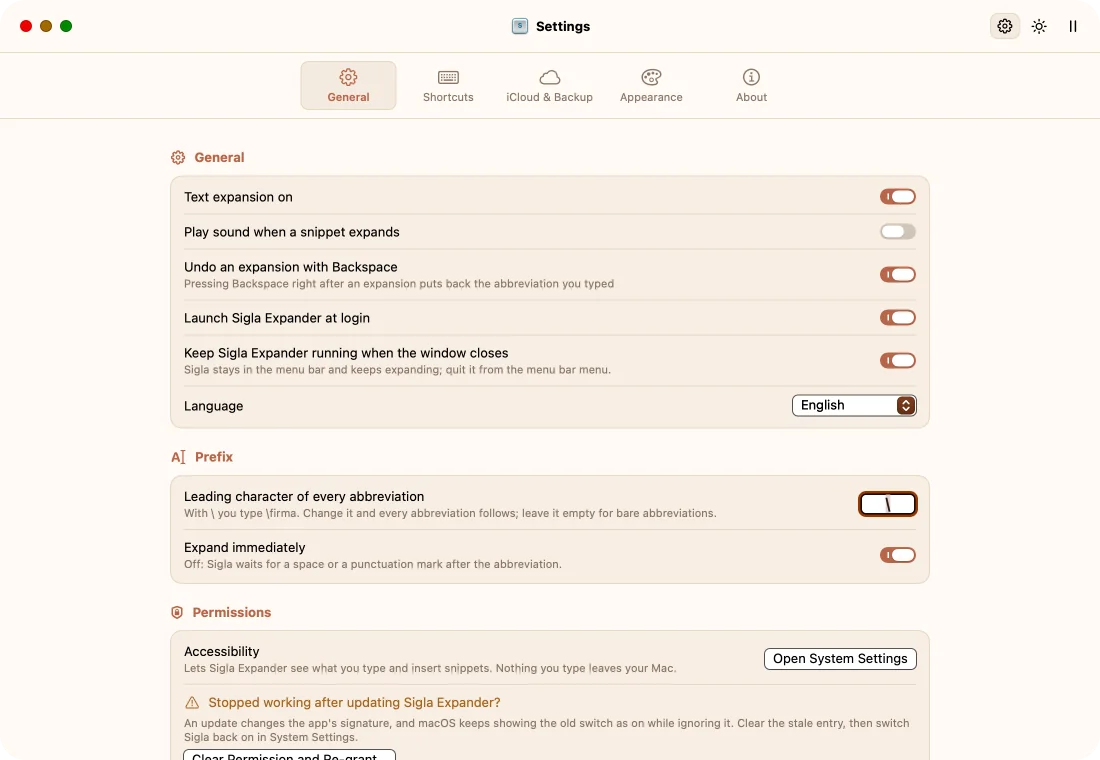
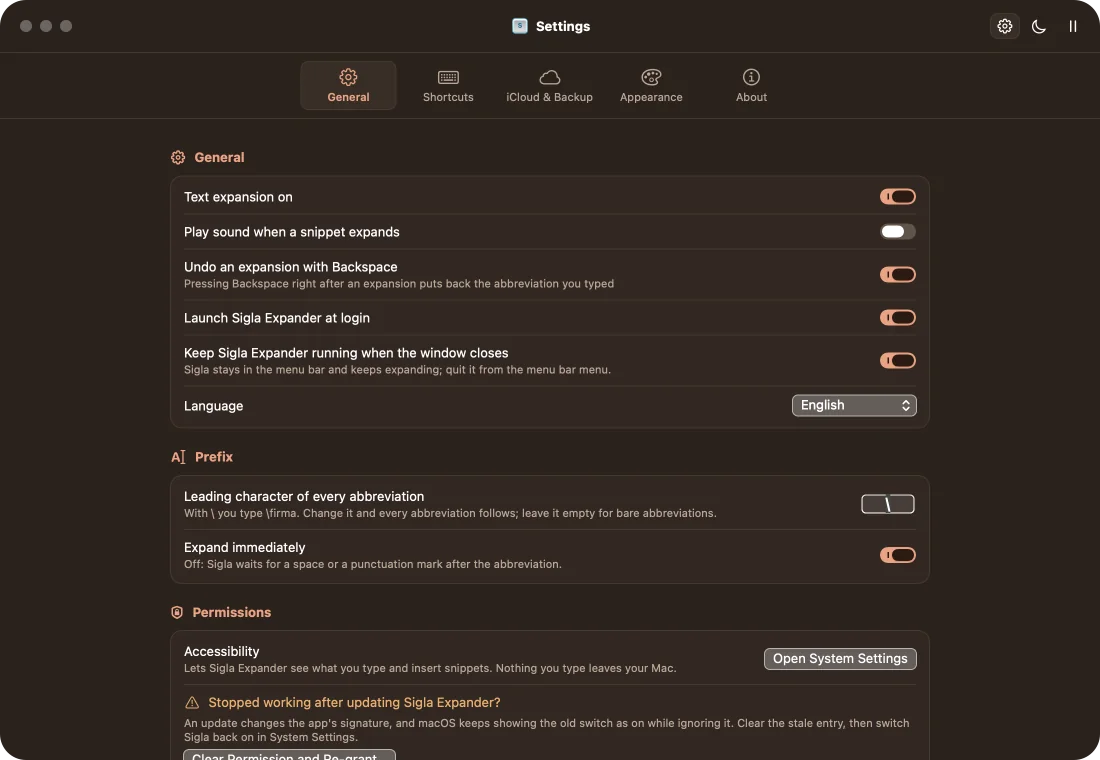
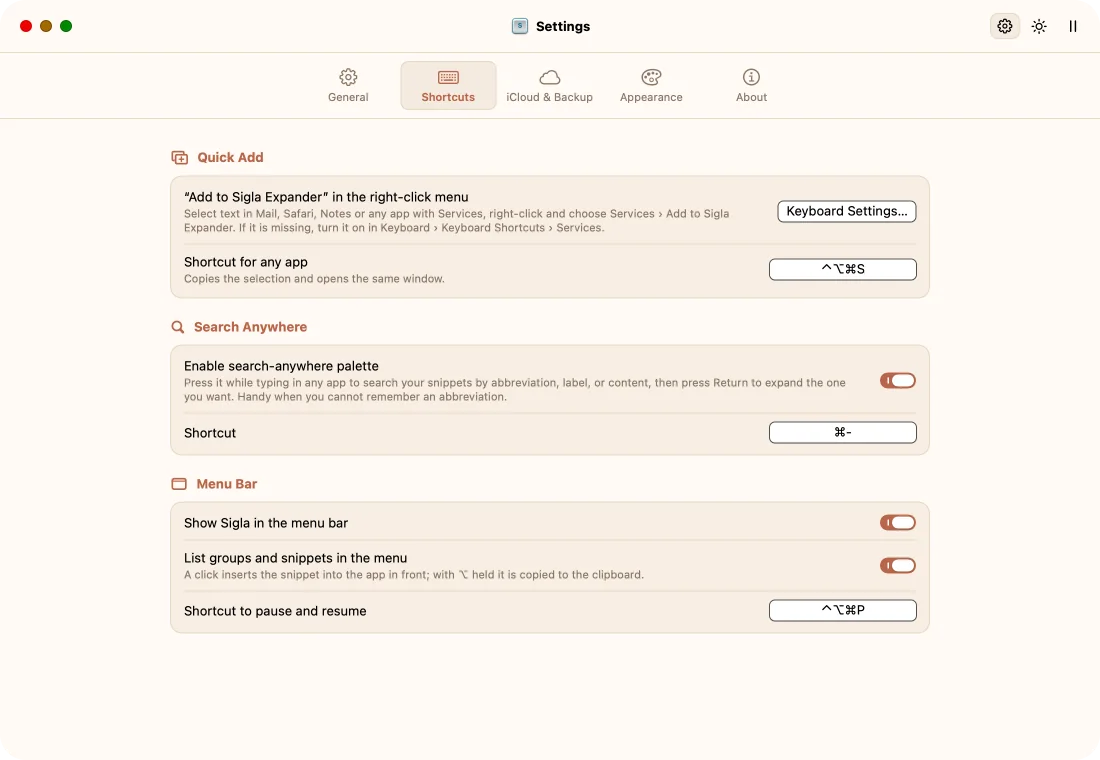
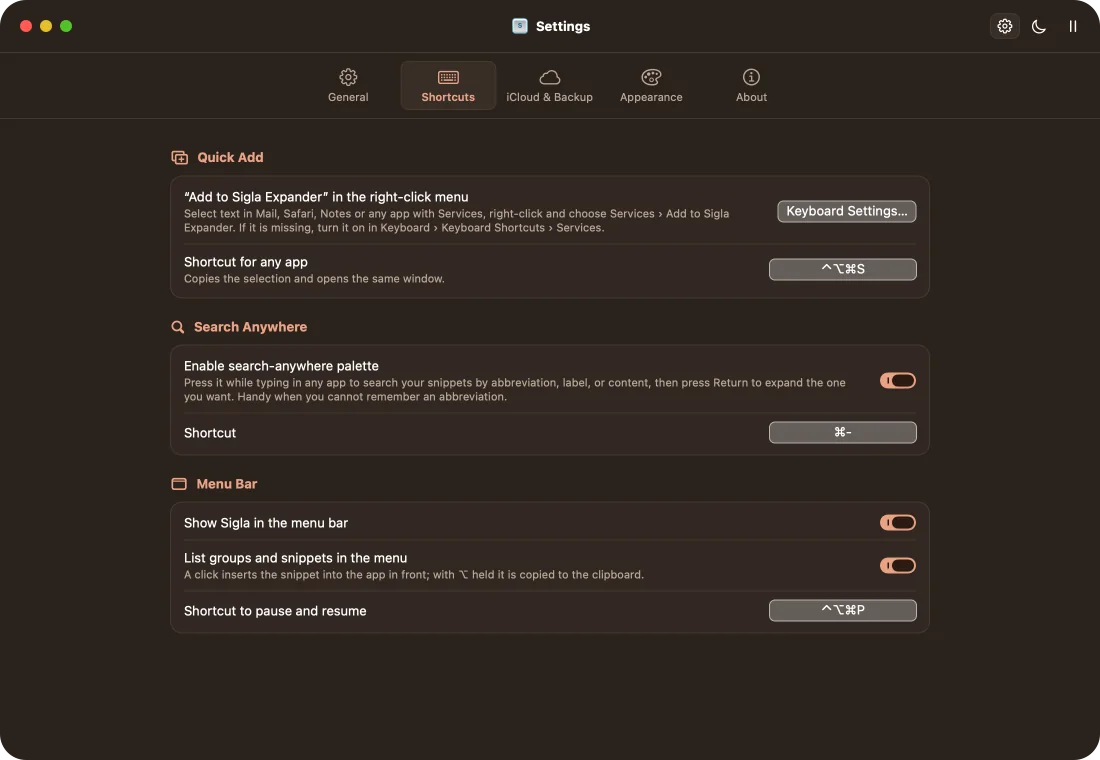
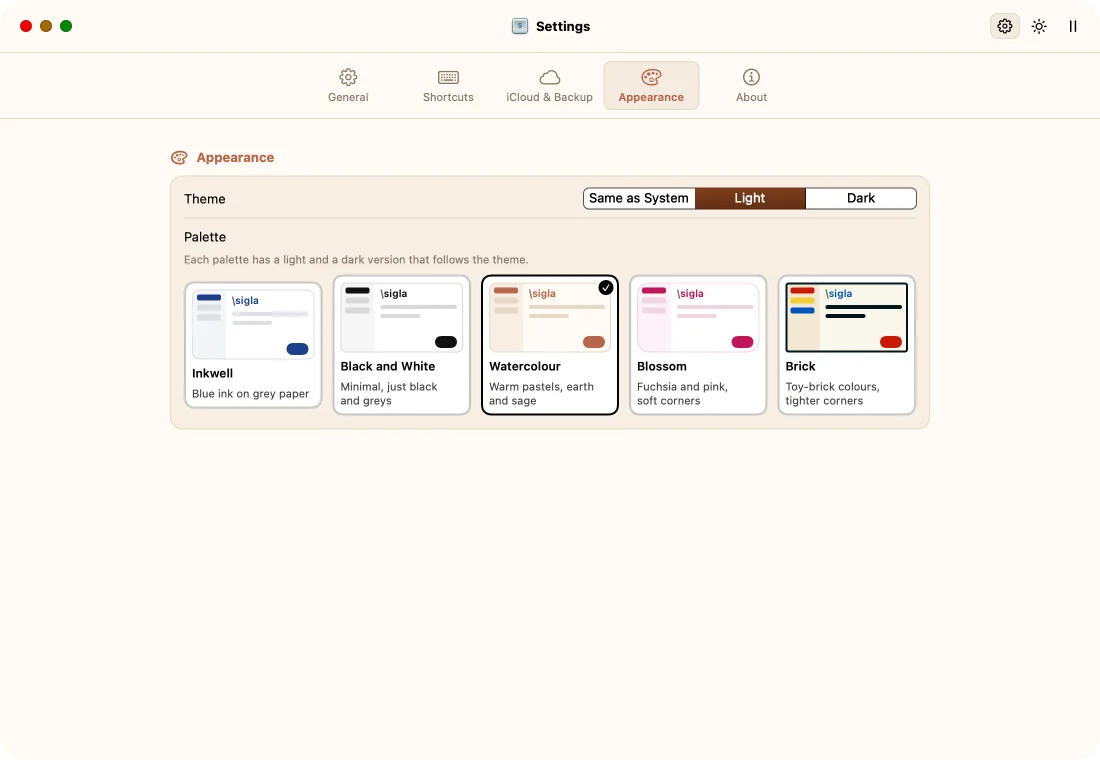
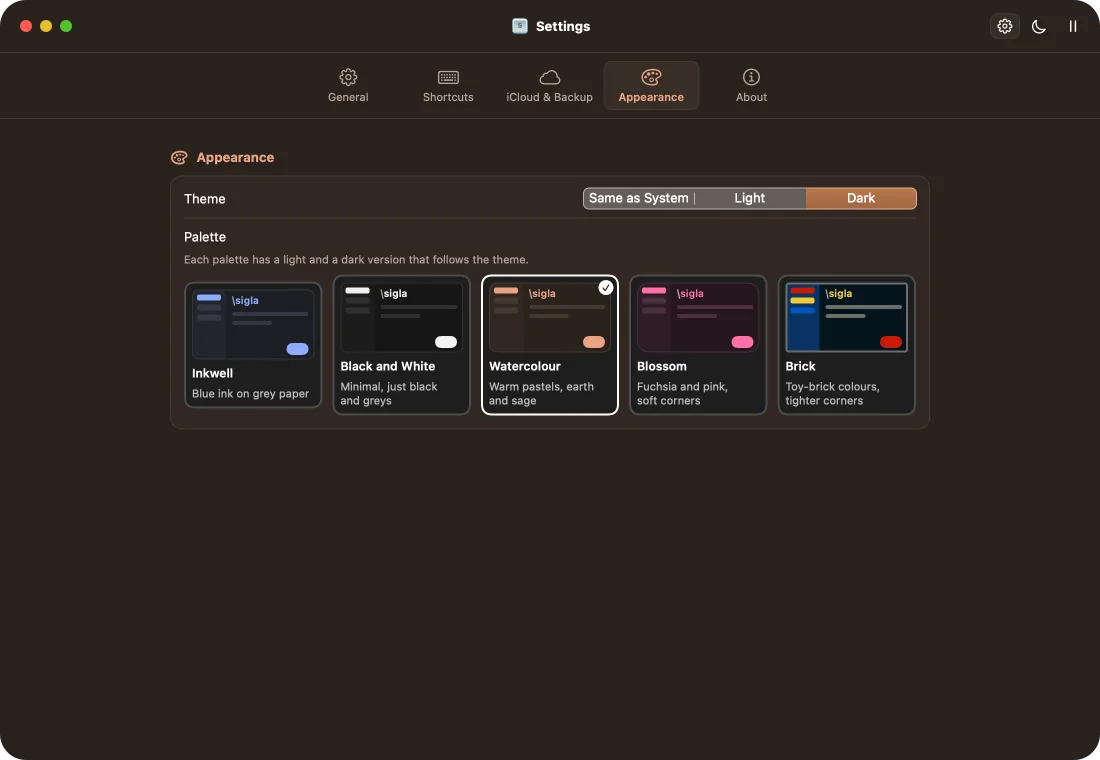
Chaque palette a une version sombre, qui suit votre Mac ou se choisit dans le menu. Ici, l’écran de bienvenue montre deux essais : un champ à remplir et un formulaire rempli par une seule abréviation.Chaque palette a une version claire, qui suit votre Mac ou se choisit dans le menu. Ici, l’écran de bienvenue montre deux essais : un champ à remplir et un formulaire rempli par une seule abréviation.
L’interface de Sigla Expander suit la langue de votre Mac, lorsqu’elle est disponible, et peut être modifiée dans les Réglages. Chaque texte se trouve dans un catalogue de traductions : les langues s’ajoutent donc au fil du temps, y compris grâce aux traductions proposées par les utilisateurs.
Les espaces réservés utilisent des noms anglais, qui fonctionnent quelle que soit la langue du Mac :
| Effet | Espace réservé |
|---|---|
| appuie sur Tab | {tab} |
| la date du jour | {date:dd/MM/yyyy} |
| laisse le curseur ici | {cursor} |
| demande une valeur | {field:Name} |
Sigla ne se connecte à Internet que pour chercher des mises à jour, quand vous le demandez ou, si vous les activez, une fois par jour. Rien de ce que vous tapez n’est envoyé.
Ce que vous tapez est comparé en mémoire et n’est jamais enregistré.
Dans les champs que macOS protège, comme les champs de mot de passe, Sigla n’intervient pas.
Sept étapes, deux minutes. Sigla Expander est signée et vérifiée par Apple : elle s'installe comme n'importe quelle autre app du Mac.
Cliquez sur Télécharger le DMG ci-dessous : le fichier Sigla-Expander.dmg arrive dans le dossier Téléchargements.
Double-cliquez sur le fichier : une fenêtre s'ouvre avec l'icône de Sigla Expander et le dossier Applications.
Glissez l'icône de Sigla Expander sur le dossier Applications. C'est bien ce dossier qu'il faut : certains gestionnaires de barre des menus n'affichent pas l'icône d'une app lancée depuis un autre emplacement.
Dans le Finder, choisissez Aller › Applications, ou appuyez sur ⇧⌘A.
Double-cliquez sur son icône. La première fois, macOS demande si vous voulez ouvrir une app téléchargée sur internet : cliquez sur Ouvrir.
Sigla le demande au premier lancement : dans Réglages Système › Confidentialité et sécurité › Accessibilité, activez l'interrupteur à côté de Sigla Expander. Sans cette autorisation, elle ne voit pas les abréviations et ne peut pas insérer le texte.
Ainsi Sigla est prête à chaque démarrage du Mac ; l'option Ouvrir Sigla Expander à l’ouverture de session reste dans les Réglages de l'app. L'accueil vous fait ensuite choisir le caractère initial et essayer vos premiers raccourcis.
Configuration requise : macOS 13 ou version ultérieure.
Glissez la nouvelle version dans Applications et confirmez le remplacement. La signature de l'app a changé, donc macOS ne reconnaît plus l'ancienne autorisation : réactivez-la une seule fois, avec Réinitialiser et réautoriser… dans les Réglages de Sigla, ou en retirant puis en rajoutant Sigla Expander dans Confidentialité et sécurité › Accessibilité.

Version 2.0.0 · pour macOS 13 ou ultérieur
Le paquet est signé et vérifié par Apple : macOS l'ouvre sans le bloquer. L'empreinte ci-dessous vous permet de vérifier que le fichier téléchargé est intact.
Empreinte SHA-256: 01b8cc35bbd7976bacf4084d445b74ad154ce7fa8f449859f7e20aa88282f032
Sigla Expander est gratuite et open source, sous licence MIT : vous pouvez l’utiliser, l’étudier et la modifier. Elle dérive de SnipKey, également sous licence MIT, et en conserve le moteur d’expansion, précis et soigné.