
Um caractere inicial à sua escolha
As abreviações são salvas sem o caractere inicial: se você o alterar, todas acompanham, e um grupo pode ter o seu próprio. Enquanto você o usar, nenhuma palavra é confundida com uma abreviação.
App para macOS · Gratuito · Código aberto
O Sigla Expander transforma abreviações curtas em textos, datas, campos de preenchimento e formulários inteiros, em qualquer app do Mac. Escreva uma só vez o que você repete todo dia e insira com poucas teclas.
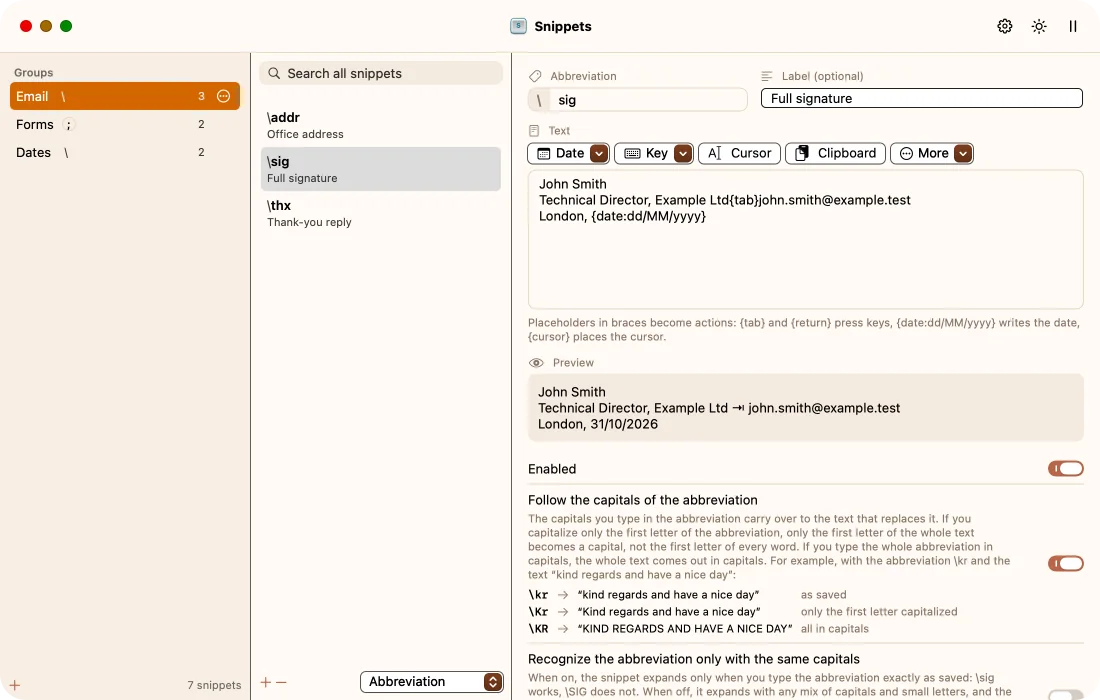
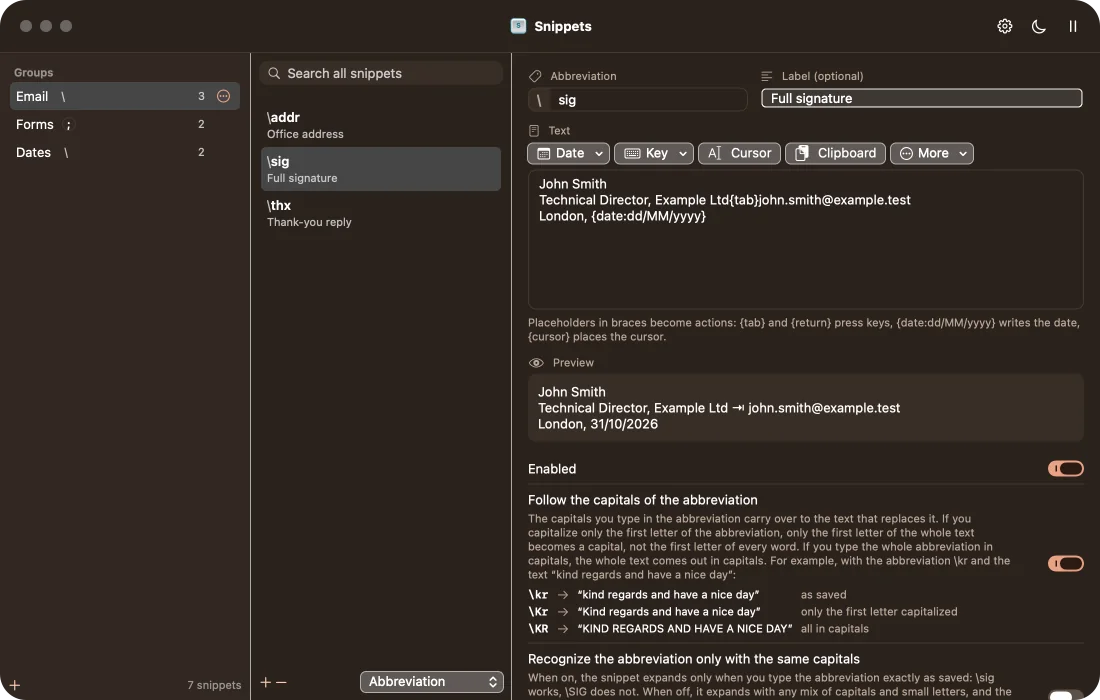
Um caractere inicial escolhido por você distingue suas abreviações das palavras que você digita, e assim o Sigla só entra em ação quando é preciso.
Na primeira abertura, o Sigla sugere o caractere mais prático para o seu teclado.
Escreva o texto uma vez: ele pode conter datas, teclas e campos de preenchimento.
No e-mail, no navegador, em um documento: o Sigla faz a substituição assim que a abreviação estiver completa.
Poucos recursos, bem escolhidos, para quem digita as mesmas frases todos os dias.
As abreviações são salvas sem o caractere inicial: se você o alterar, todas acompanham, e um grupo pode ter o seu próprio. Enquanto você o usar, nenhuma palavra é confundida com uma abreviação.
Selecione um texto, clique com o botão direito, escolha Serviços › Adicionar ao Sigla Expander e digite só a abreviação. Onde não houver Serviços, use o atalho de teclado, que você pode alterar nos Ajustes.
A data e a hora no formato que você preferir, inclusive adiantadas no tempo; cada formato mostra uma pré-visualização ao vivo.
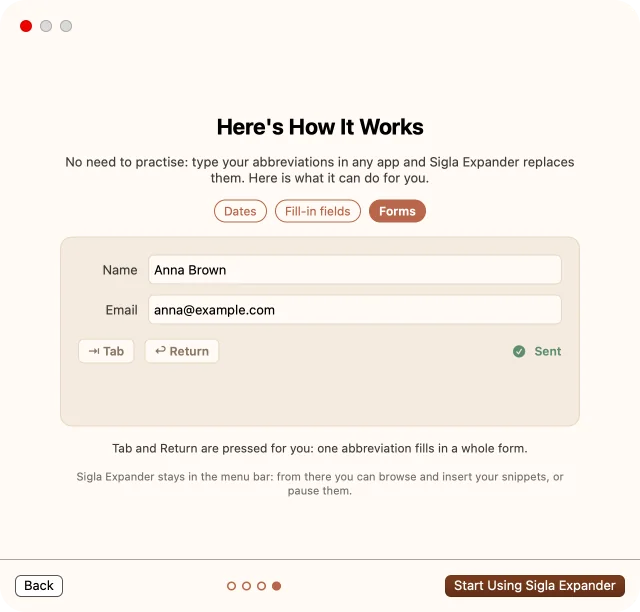
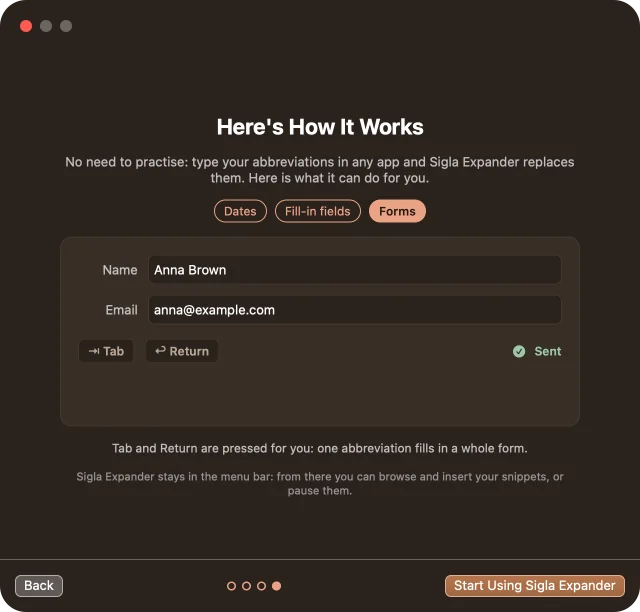
O Sigla pressiona Tab e Return por você: uma só abreviação preenche o nome, o e-mail e o telefone de um formulário web.
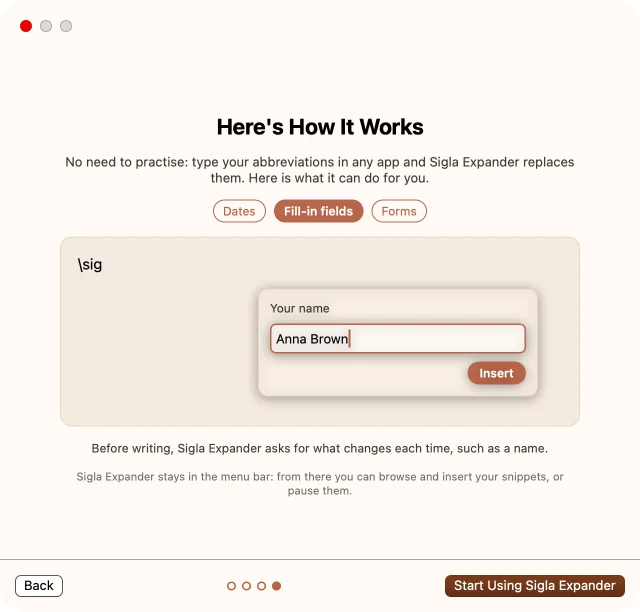
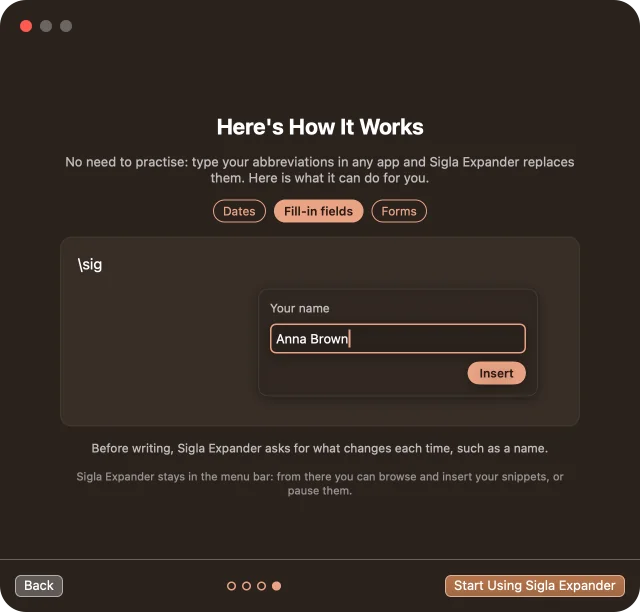
Uma substituição pode pedir um valor antes de aparecer, como o nome do destinatário, com um valor já sugerido.
O menu no alto lista grupos e substituições: um clique as insere e, com ⌥, as copia. Dali você pausa a expansão e troca de tema.
Com o iCloud Drive, sua biblioteca é sincronizada entre os seus Macs. Todo dia o Sigla salva um backup dela, que você restaura com um clique.
Escolha a paleta que preferir: cada uma tem uma versão clara e uma escura, e cada estado também tem um sinal que não depende da cor.
As capturas de tela seguem o tema do site: agora você as vê no claro, e o botão no alto as passa para o escuro.As capturas de tela seguem o tema do site: agora você as vê no escuro, e o botão no alto as passa para o claro.
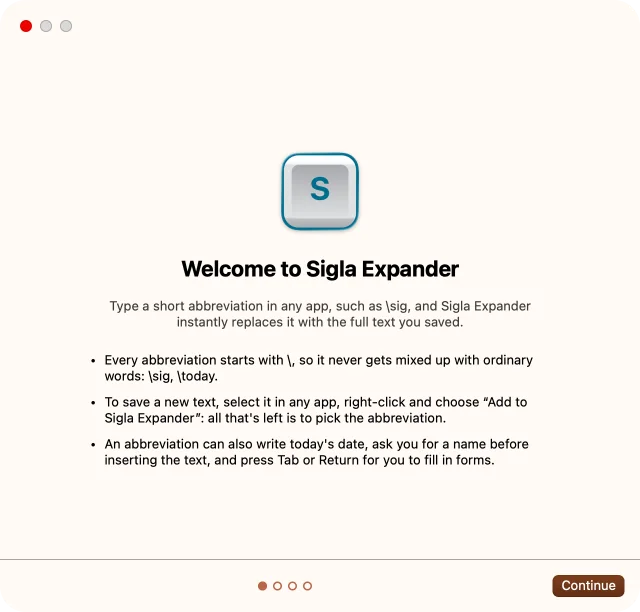
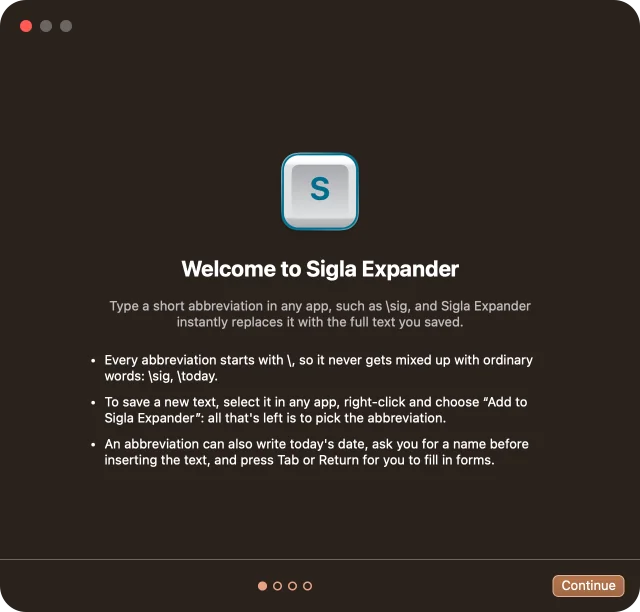
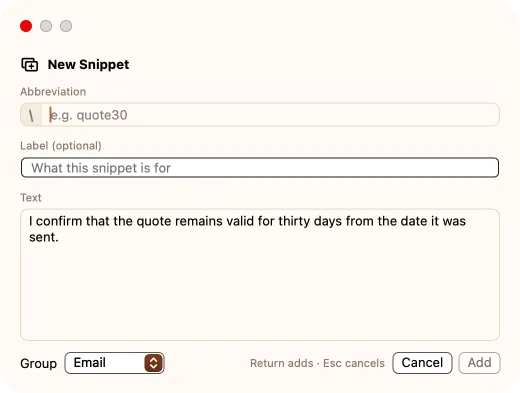
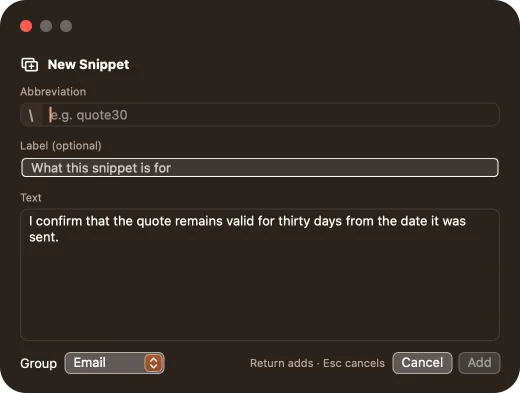
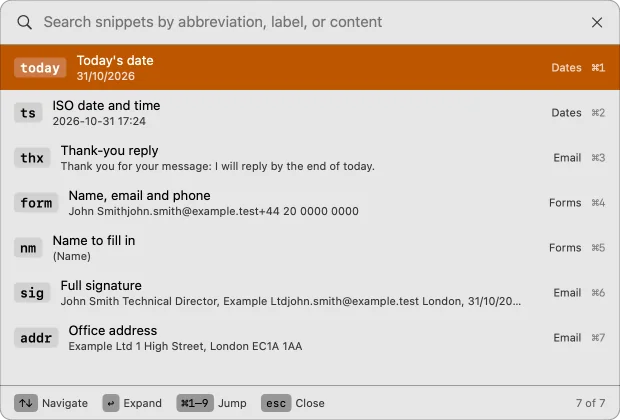
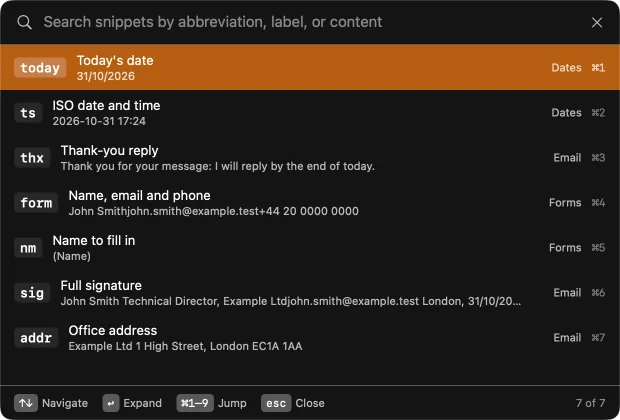
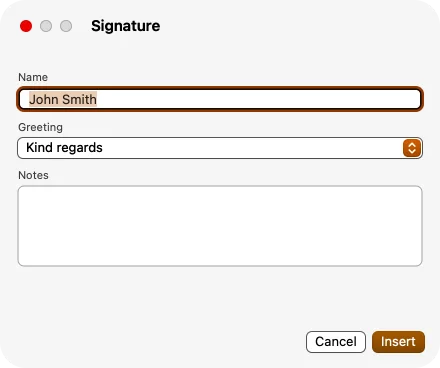
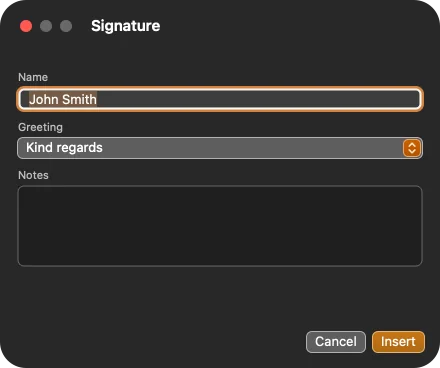
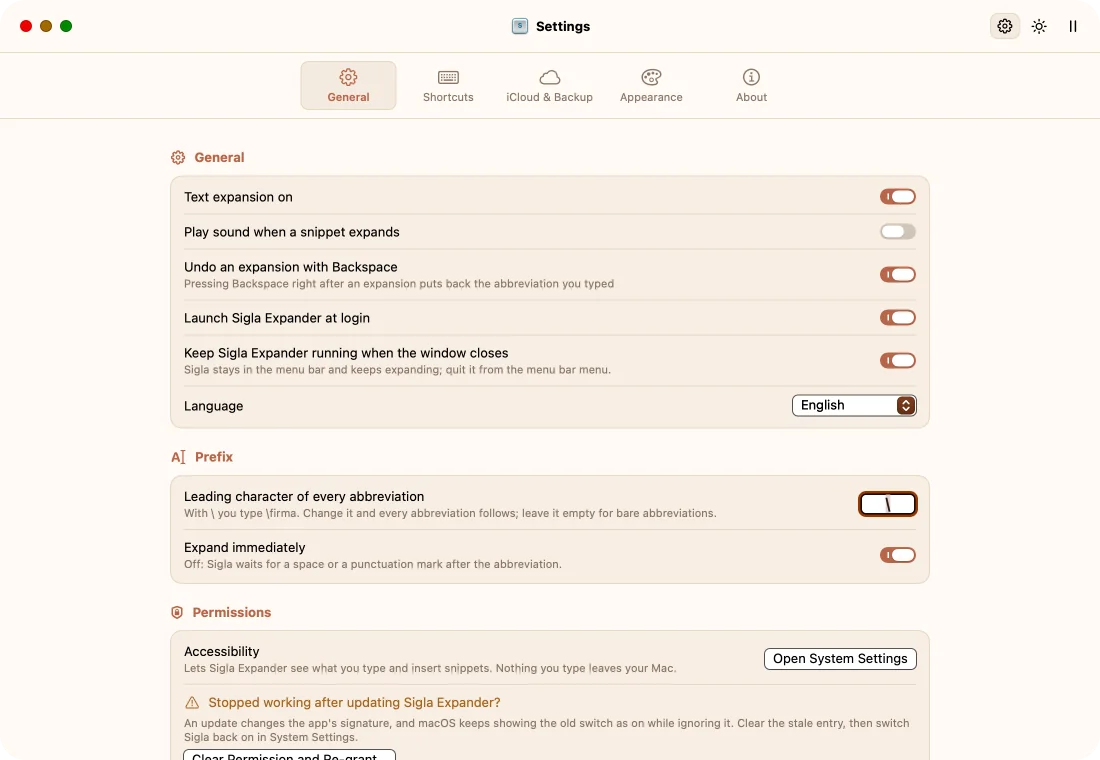
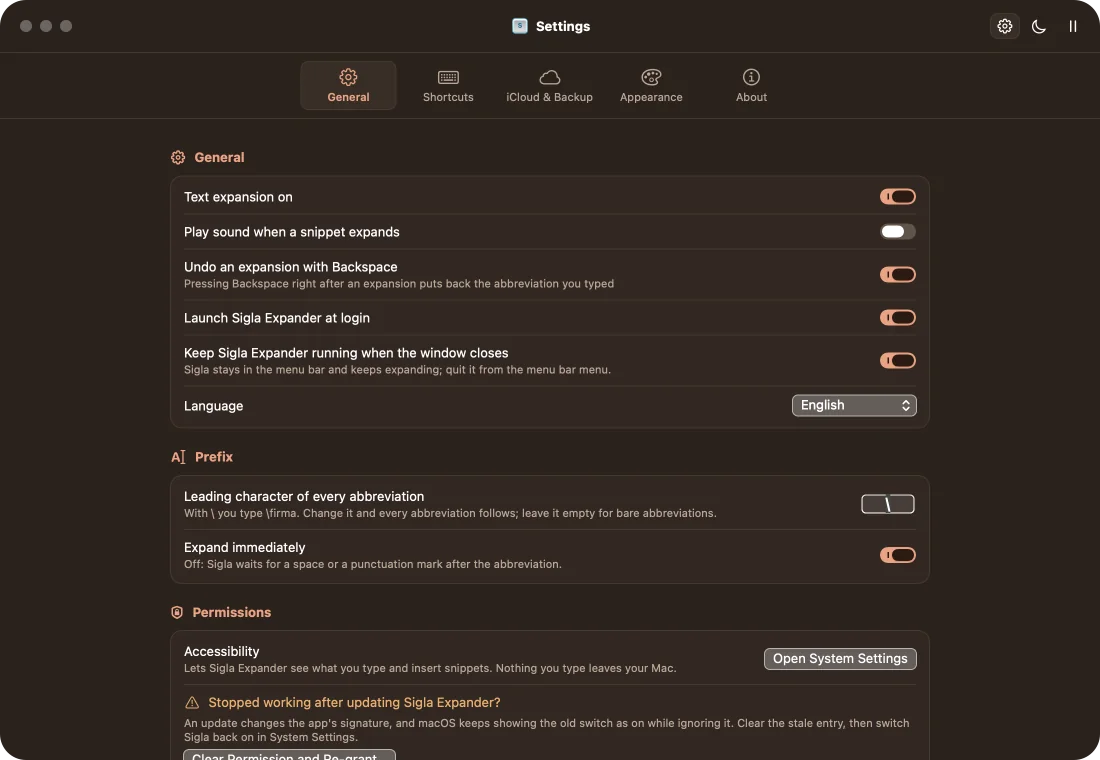
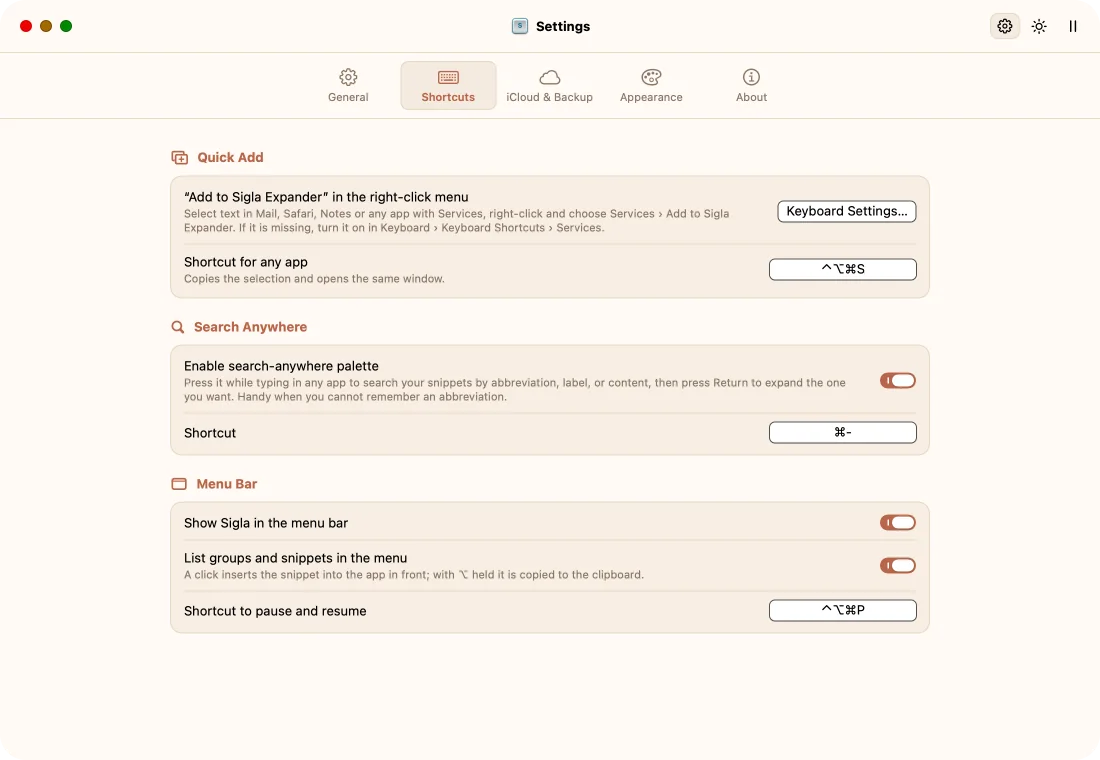
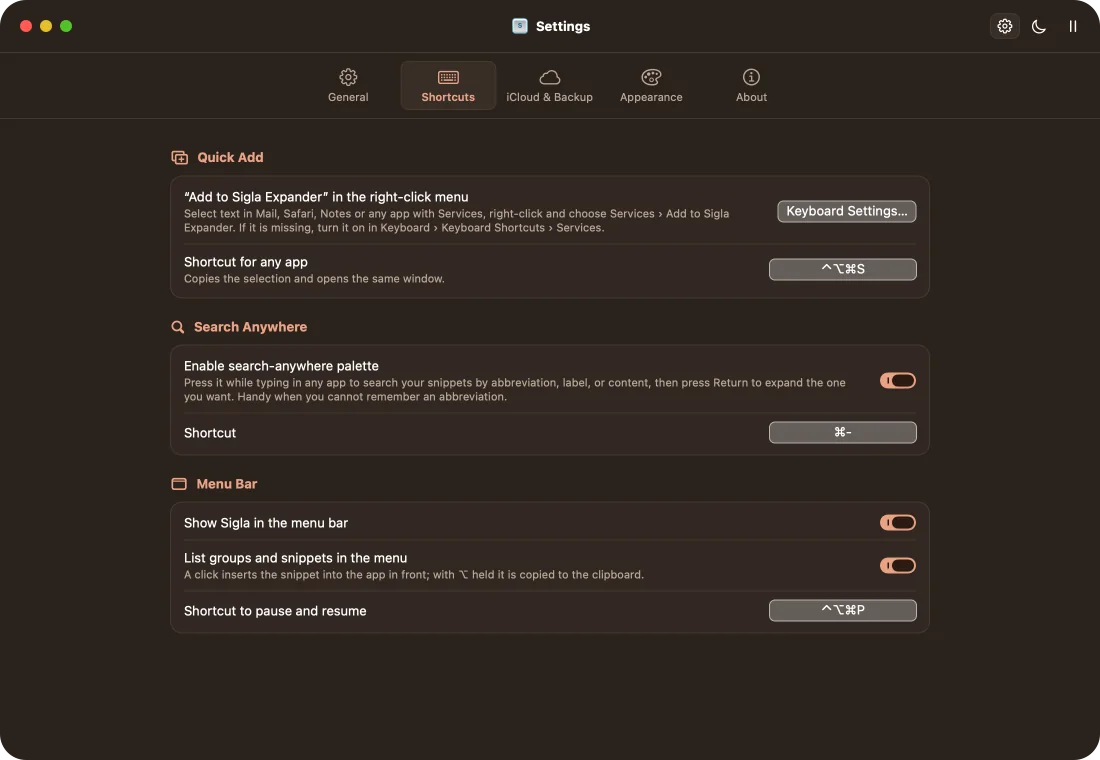
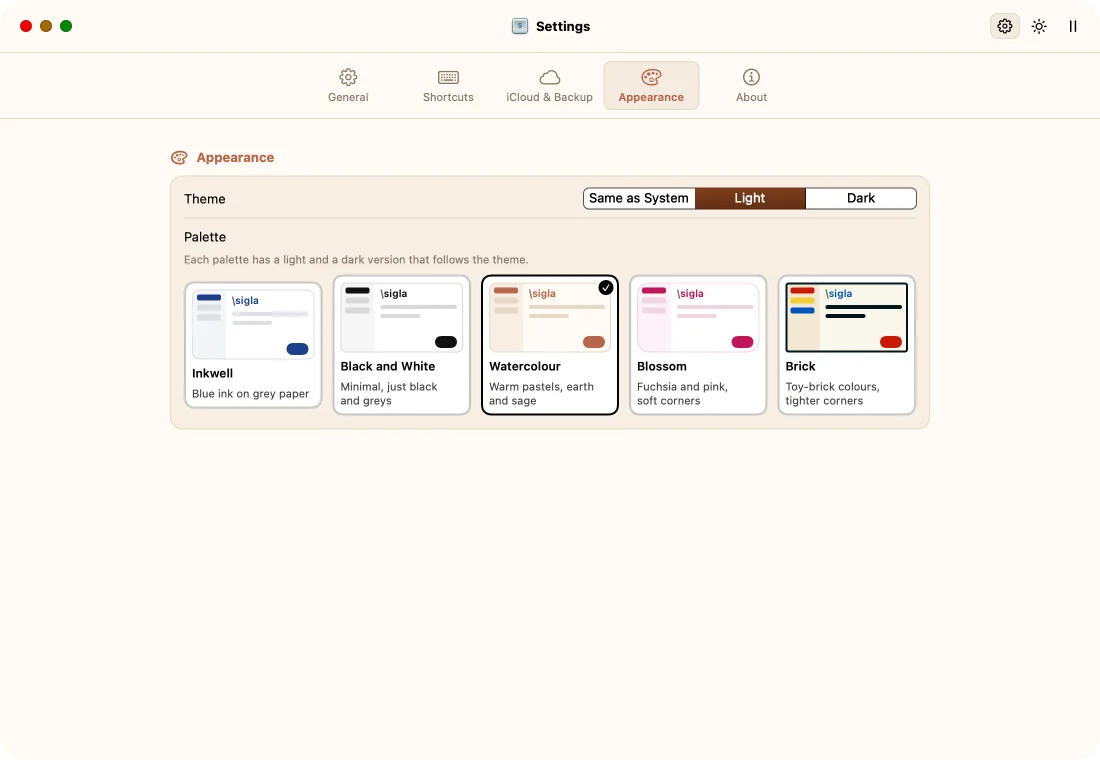
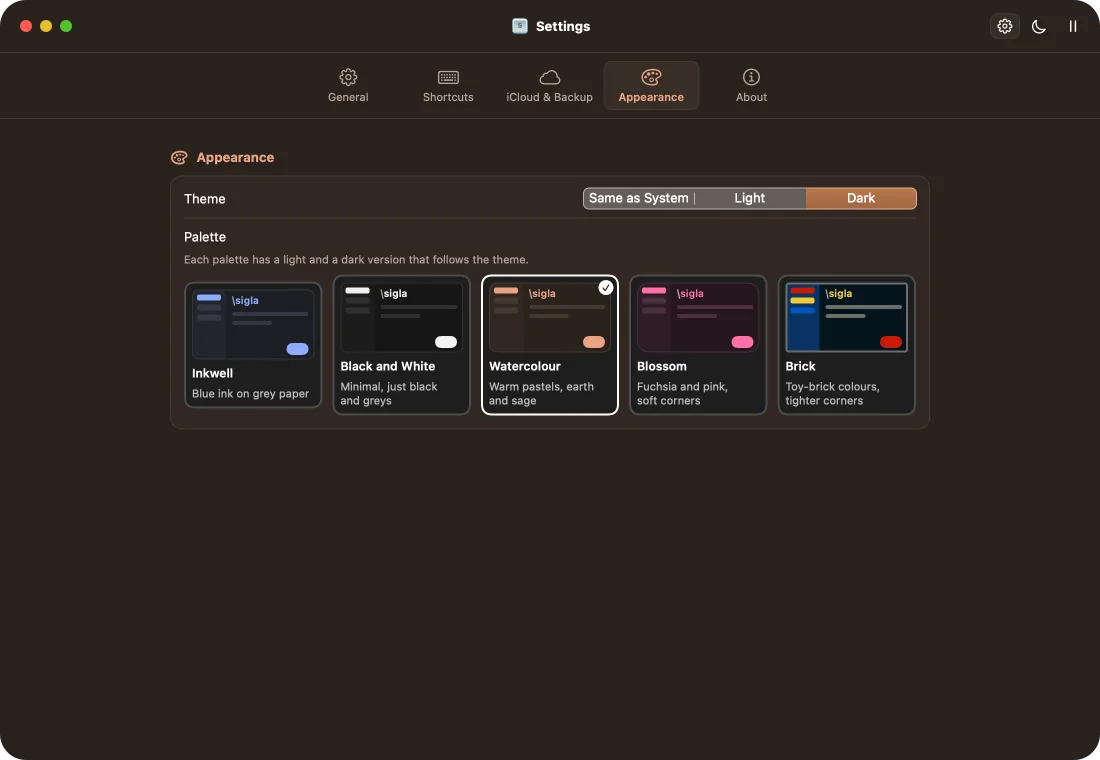
Cada paleta tem uma versão escura, que acompanha o Mac ou é escolhida no menu. Aqui as boas-vindas mostram dois testes: um campo a preencher e um formulário preenchido por uma só abreviação.Cada paleta tem uma versão clara, que acompanha o Mac ou é escolhida no menu. Aqui as boas-vindas mostram dois testes: um campo a preencher e um formulário preenchido por uma só abreviação.
A interface do Sigla Expander acompanha o idioma do seu Mac, quando ele está disponível, e pode ser alterada nos Ajustes. Cada texto fica em um catálogo de traduções, por isso os idiomas aumentam com o tempo, inclusive com traduções propostas pelos usuários.
Os marcadores usam nomes em inglês, que funcionam em qualquer idioma do Mac:
| Efeito | Marcador |
|---|---|
| pressiona Tab | {tab} |
| a data de hoje | {date:dd/MM/yyyy} |
| deixa o cursor aqui | {cursor} |
| pede um valor | {field:Nome} |
O Sigla só se conecta à internet para buscar atualizações, quando você pede ou, se ativá-las, uma vez por dia. Nada do que você digita é enviado.
O que você digita é comparado na memória e nunca é salvo.
Nos campos que o macOS protege, como os de senha, o Sigla não interfere.
Sete passos, alguns minutos. O Sigla Expander é assinado e verificado pela Apple, então se instala como qualquer outro app do Mac.
Clique em Baixar o DMG aqui embaixo: o arquivo Sigla-Expander.dmg vai para a pasta Downloads.
Clique duas vezes no arquivo: abre-se uma janela com o ícone do Sigla Expander e a pasta Aplicativos.
Arraste o ícone do Sigla Expander para a pasta Aplicativos. É justamente esta a pasta certa: alguns gerenciadores da barra de menus não mostram o ícone de um app aberto de outro lugar.
No Finder escolha Ir › Aplicativos, ou pressione ⇧⌘A.
Clique duas vezes no ícone. Na primeira vez o macOS pergunta se você quer abrir um app baixado da internet: clique em Abrir.
O Sigla pede na primeira abertura: em Ajustes do Sistema › Privacidade e Segurança › Acessibilidade ative o botão ao lado do Sigla Expander. Sem essa permissão ele não vê as abreviações e não consegue inserir o texto.
Assim o Sigla fica pronto sempre que você liga o Mac; a opção Abrir o Sigla Expander ao iniciar a sessão continua nos Ajustes do app. Depois, as boas-vindas deixam você escolher o caractere inicial e testar as primeiras substituições.
Requisitos: macOS 13 ou posterior.
Arraste a nova versão para Aplicativos e confirme a substituição. A assinatura do app mudou, então o macOS não reconhece mais a permissão antiga: ative-a de novo uma única vez, com Redefinir a permissão e concedê-la de novo… nos Ajustes do Sigla ou removendo e adicionando de novo o Sigla Expander em Privacidade e Segurança › Acessibilidade.

Versão 2.0.0 · para macOS 13 ou posterior
O pacote é assinado e verificado pela Apple, então o macOS o abre sem bloqueios. Com a impressão digital aqui embaixo você pode conferir se o arquivo baixado está íntegro.
Impressão digital SHA-256: 01b8cc35bbd7976bacf4084d445b74ad154ce7fa8f449859f7e20aa88282f032
O Sigla Expander é gratuito e de código aberto, sob a licença MIT: você pode usá-lo, estudá-lo e modificá-lo. Ele deriva do SnipKey, também sob a licença MIT, e mantém seu mecanismo de expansão, preciso e cuidadoso.