
Ein Startzeichen deiner Wahl
Kürzel werden ohne Startzeichen gespeichert: Änderst du es, passen sich alle an, und eine Gruppe kann ein eigenes haben. Solange du eines verwendest, wird kein Wort für ein Kürzel gehalten.
App für macOS · Kostenlos · Open Source
Sigla Expander verwandelt Kürzel in Texte, Datumsangaben, Ausfüllfelder und ganze Formulare, in jeder Mac-App. Schreibe einmal, was du jeden Tag wiederholst, und füge es danach mit wenigen Tastenanschlägen ein.
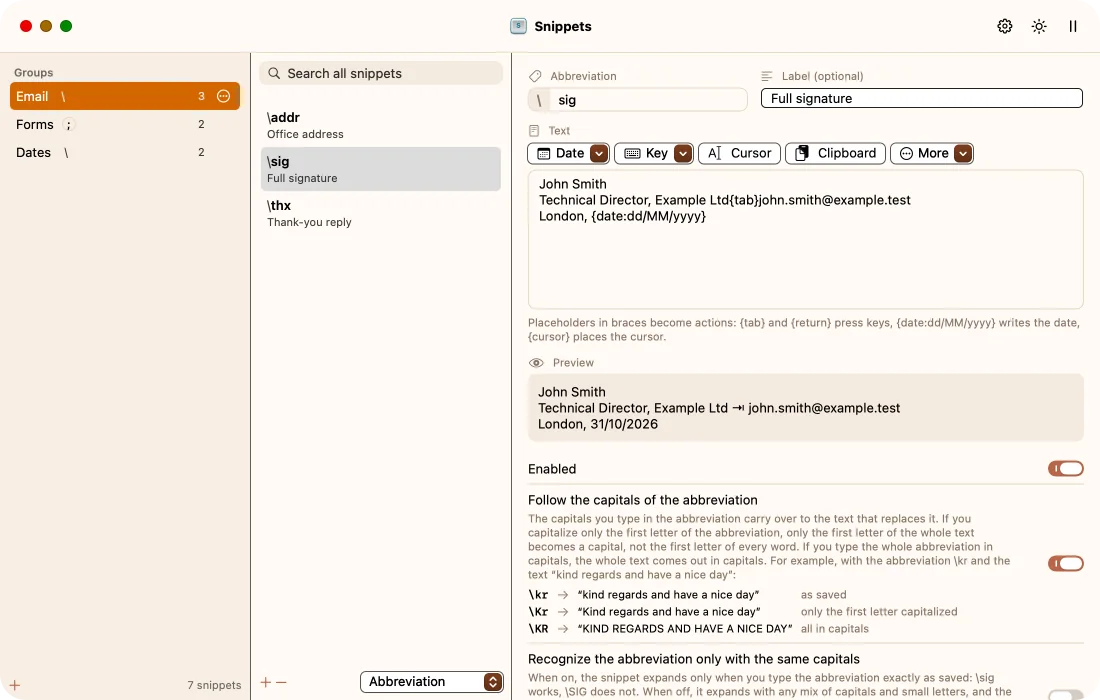
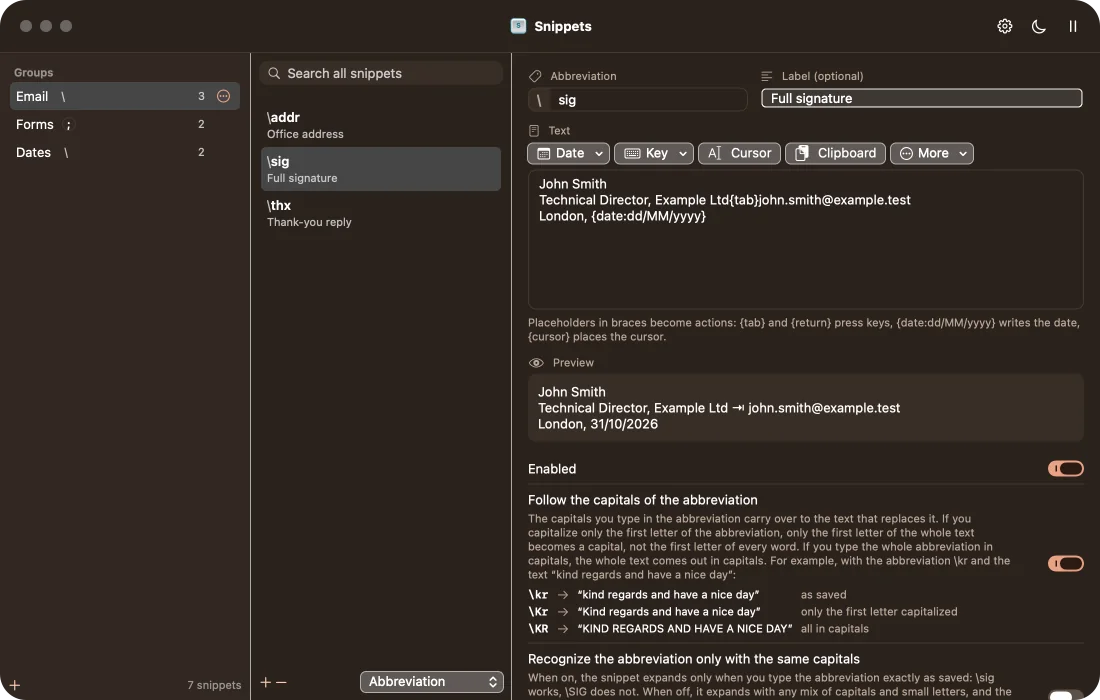
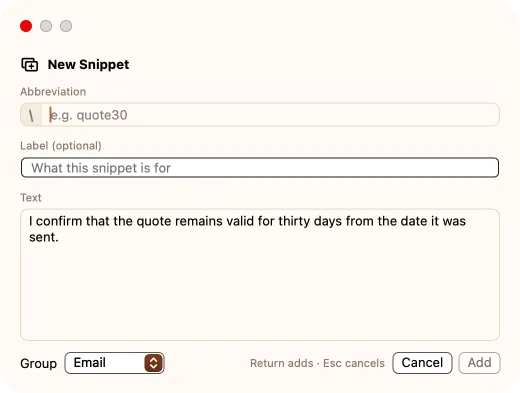
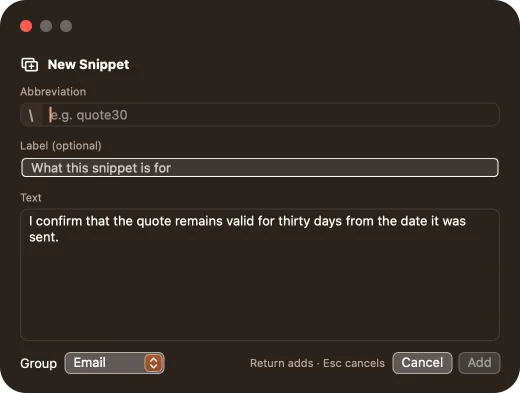
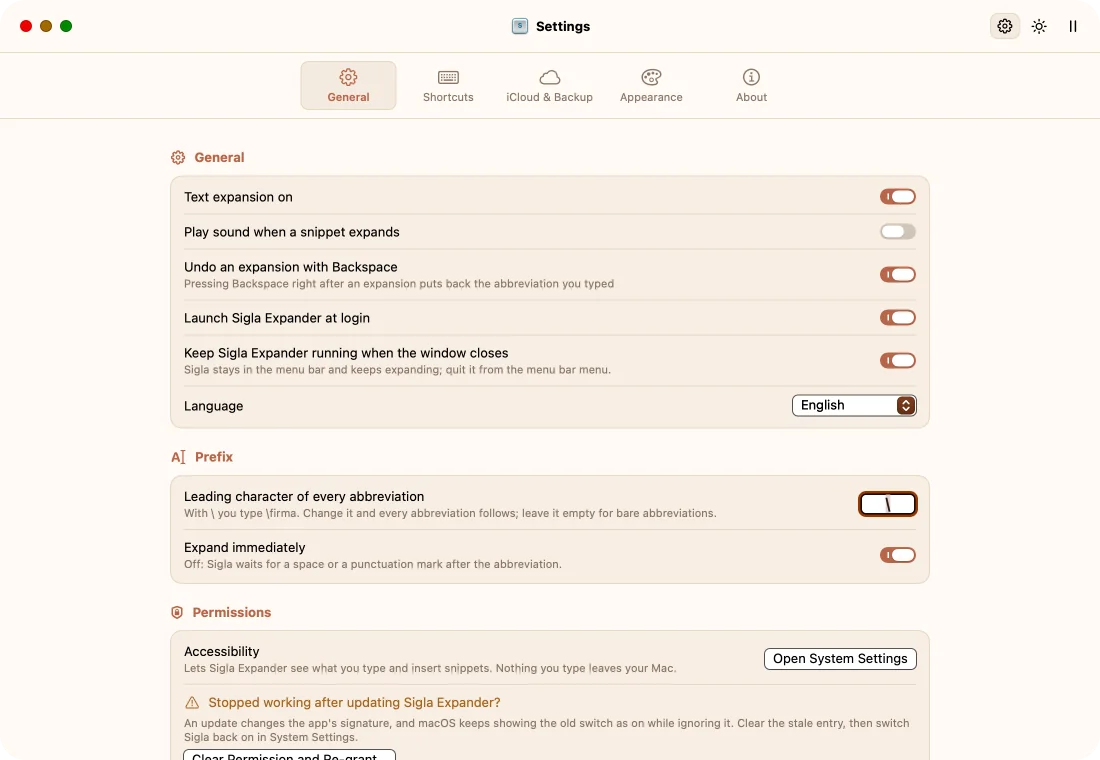
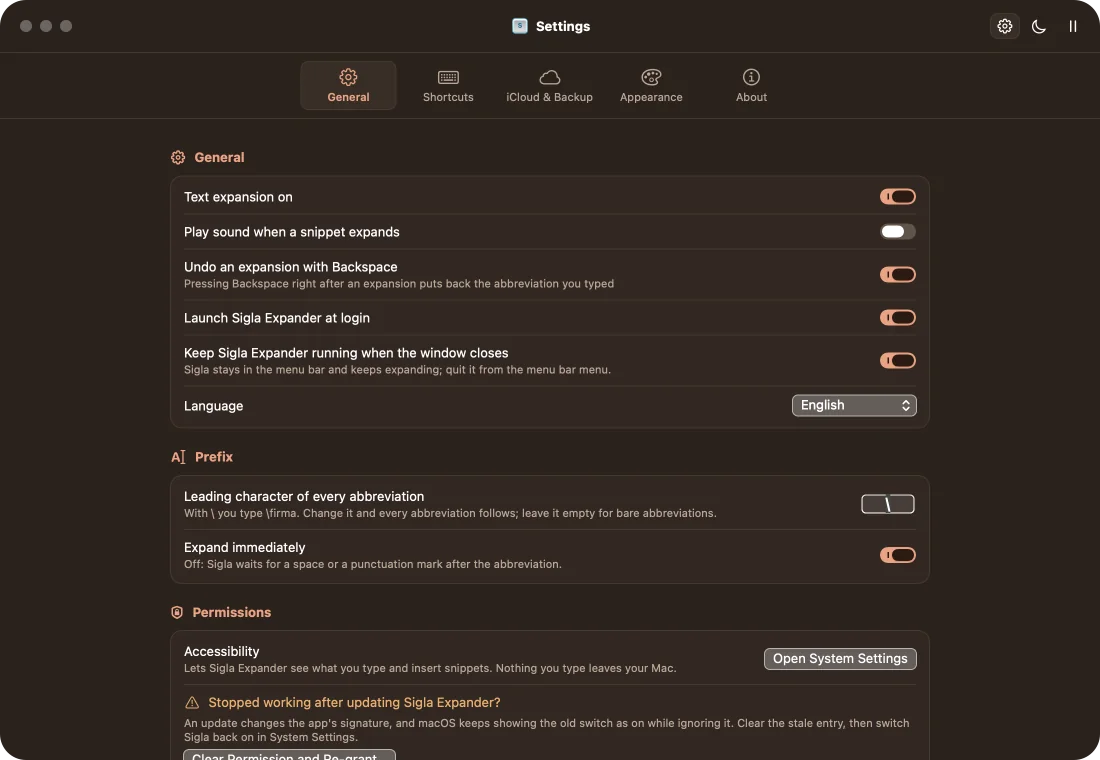
Ein Startzeichen deiner Wahl unterscheidet deine Kürzel von den Wörtern, die du tippst. So greift Sigla nur ein, wenn du es willst.
Beim ersten Start schlägt Sigla das Zeichen vor, das auf deiner Tastatur am bequemsten ist.
Schreibe den Text einmal: Er kann Datumsangaben, Tastenanschläge und Ausfüllfelder enthalten.
In der Mail, im Browser, in einem Dokument: Sigla ersetzt das Kürzel, sobald es vollständig ist.
Wenige, gut gewählte Funktionen für alle, die jeden Tag dieselben Sätze tippen.
Kürzel werden ohne Startzeichen gespeichert: Änderst du es, passen sich alle an, und eine Gruppe kann ein eigenes haben. Solange du eines verwendest, wird kein Wort für ein Kürzel gehalten.
Wähle Text aus, klicke mit der rechten Maustaste und wähle Dienste › Zu Sigla Expander hinzufügen, dann tippst du nur noch das Kürzel. Wo es keine Dienste gibt, nutze den Tastaturkurzbefehl, den du in den Einstellungen ändern kannst.
Datum und Uhrzeit im Format deiner Wahl, auch in die Zukunft verschoben; jedes Format zeigt eine Live-Vorschau.
Sigla drückt für dich Tab und Return: Ein Kürzel füllt Name, E-Mail und Telefon eines Webformulars aus.
Ein Textbaustein kann dich nach einem Wert fragen, bevor er erscheint, etwa nach dem Namen des Empfängers, mit einem vorgeschlagenen Standardwert.
Das Menü oben listet Gruppen und Textbausteine auf: Ein Klick fügt sie ein, mit ⌥ werden sie kopiert. Dort pausierst du auch die Ersetzung und wechselst die Darstellung.
Mit iCloud Drive wird deine Bibliothek zwischen deinen Mac-Computern synchronisiert. Sigla sichert sie jeden Tag als Backup, das du mit einem Klick wiederherstellst.
Wähle die Farbpalette, die dir gefällt: Jede hat eine helle und eine dunkle Version, und jeder Zustand hat zusätzlich ein Zeichen, das nicht von der Farbe abhängt.
Die Bildschirmfotos folgen der Darstellung der Website: Du siehst sie gerade hell, und die Taste oben schaltet sie auf dunkel um.Die Bildschirmfotos folgen der Darstellung der Website: Du siehst sie gerade dunkel, und die Taste oben schaltet sie auf hell um.
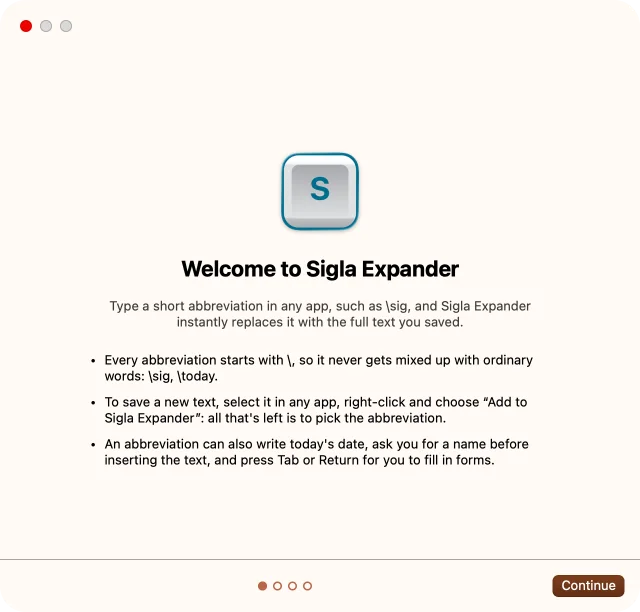
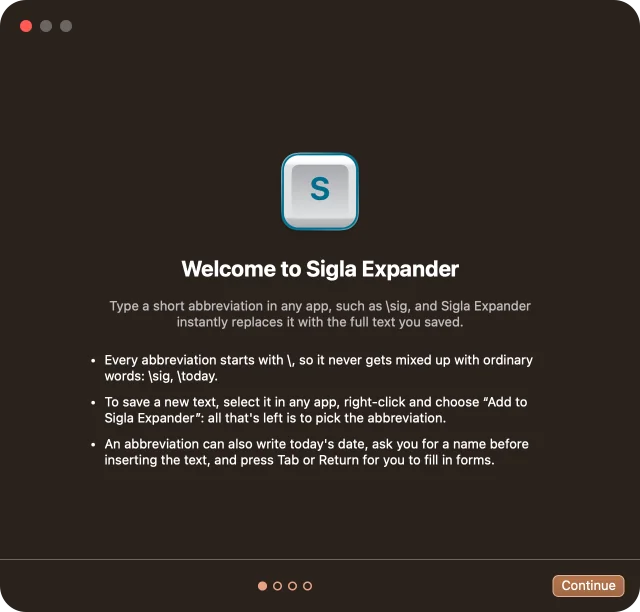
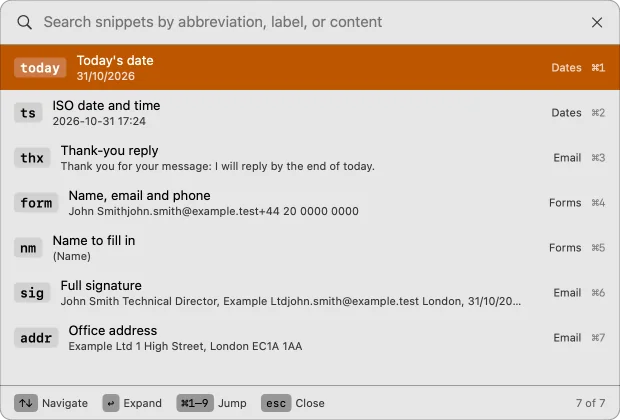
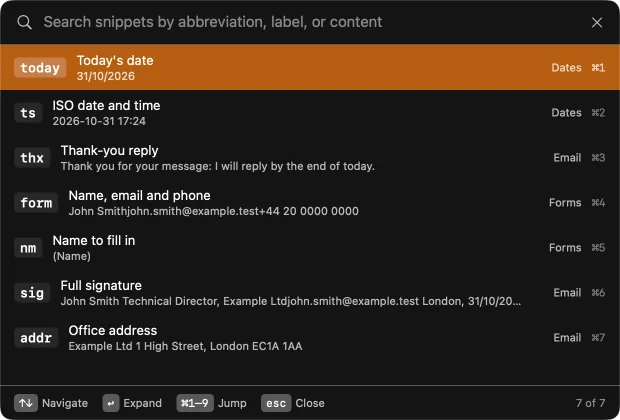
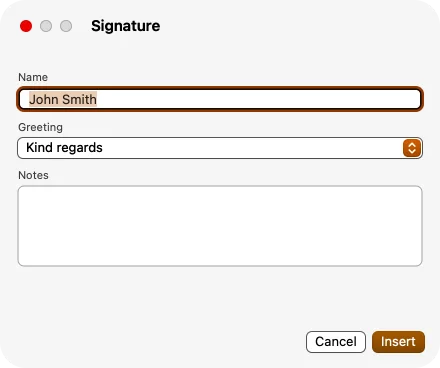
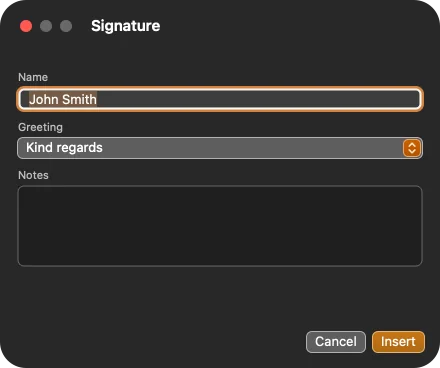
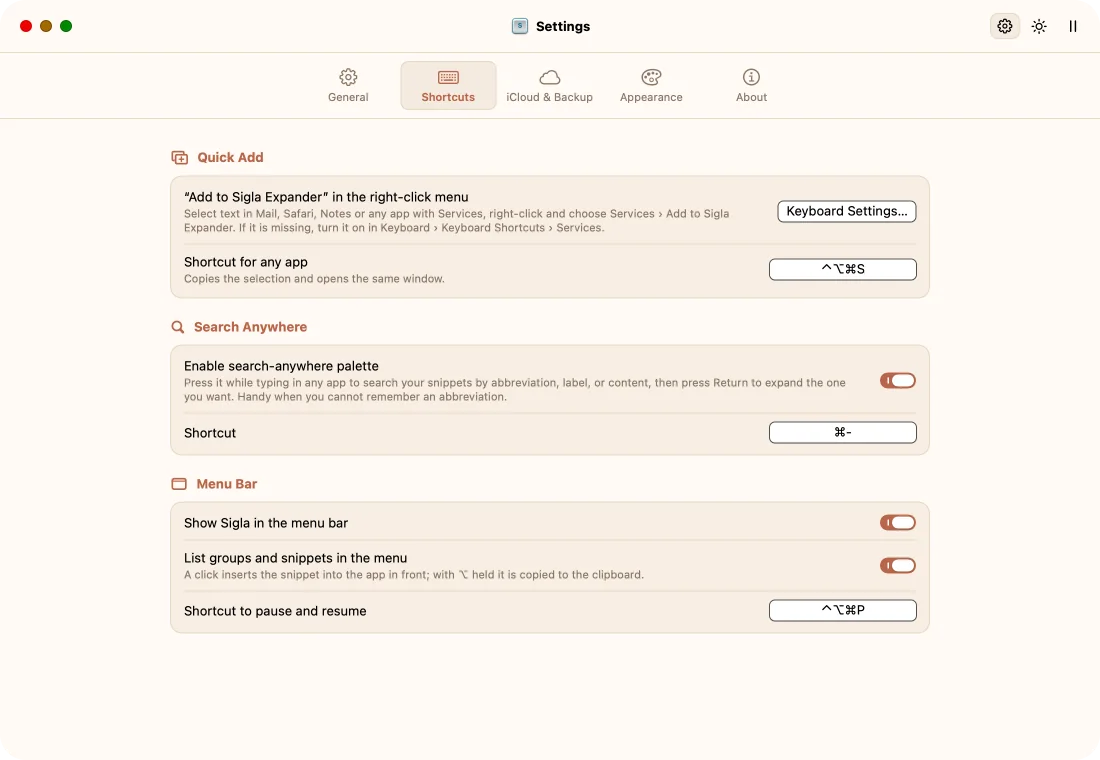
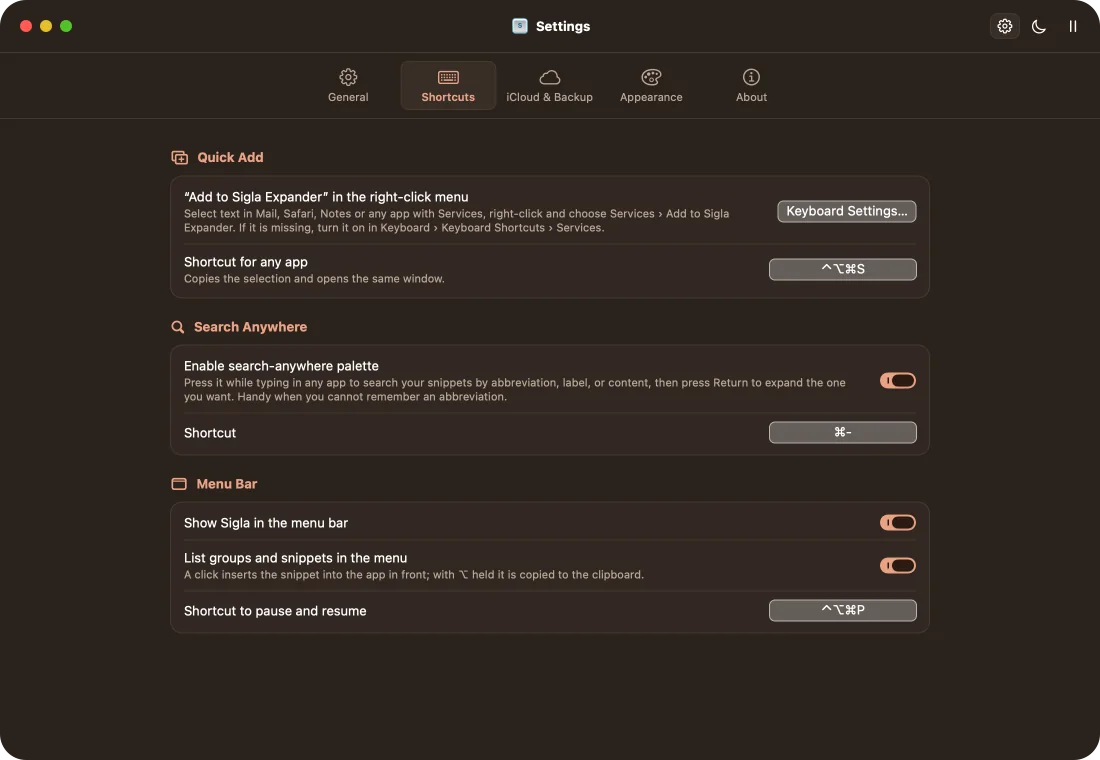
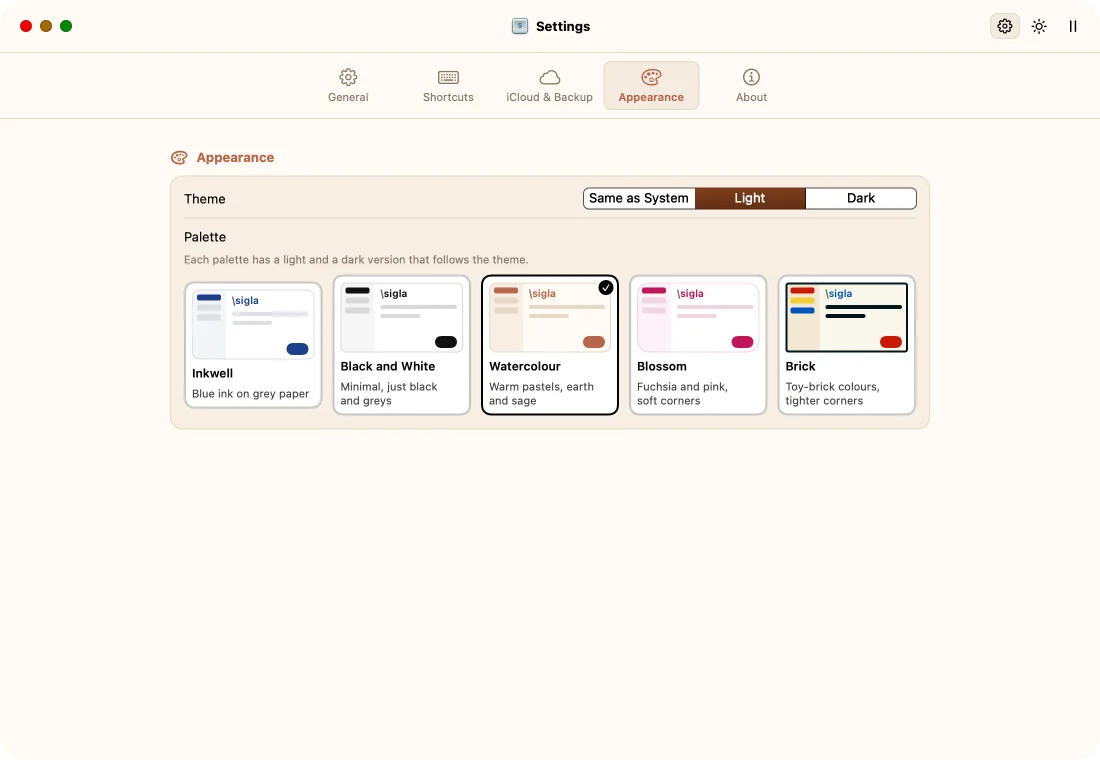
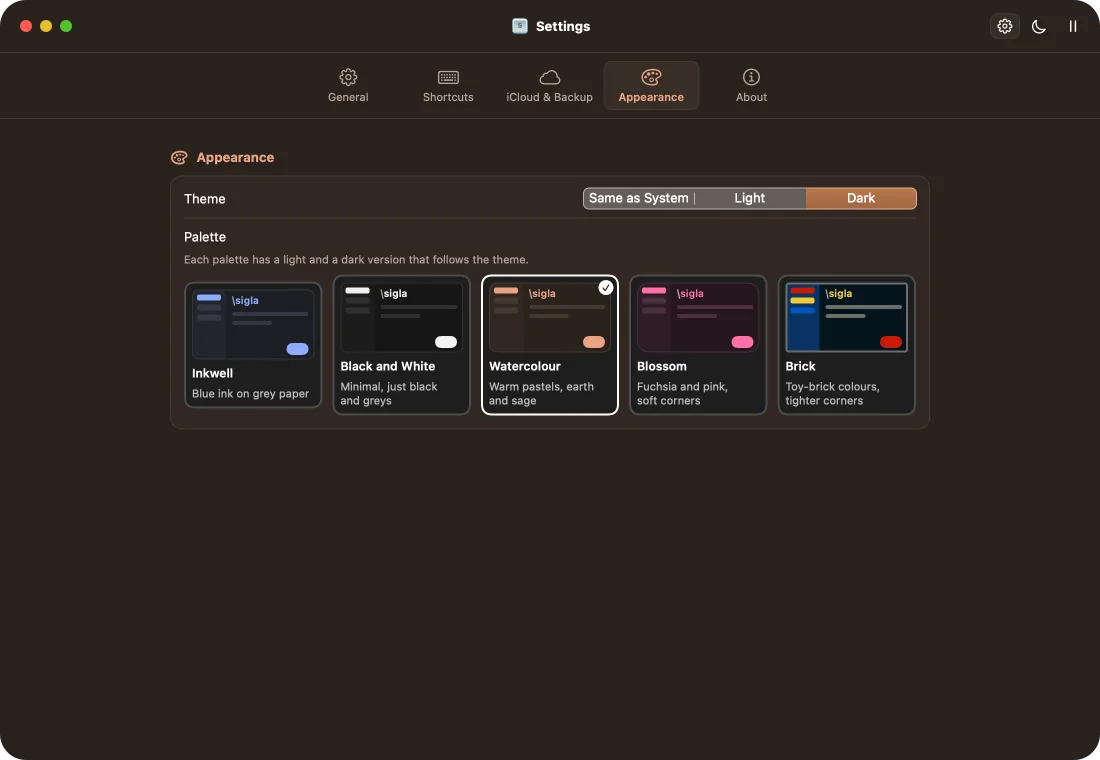
Jede Farbpalette hat eine dunkle Version, die deinem Mac folgt oder im Menü gewählt wird. Hier zeigt der Willkommensbildschirm zwei Beispiele: ein Ausfüllfeld und ein Formular, das ein einziges Kürzel ausfüllt.Jede Farbpalette hat eine helle Version, die deinem Mac folgt oder im Menü gewählt wird. Hier zeigt der Willkommensbildschirm zwei Beispiele: ein Ausfüllfeld und ein Formular, das ein einziges Kürzel ausfüllt.
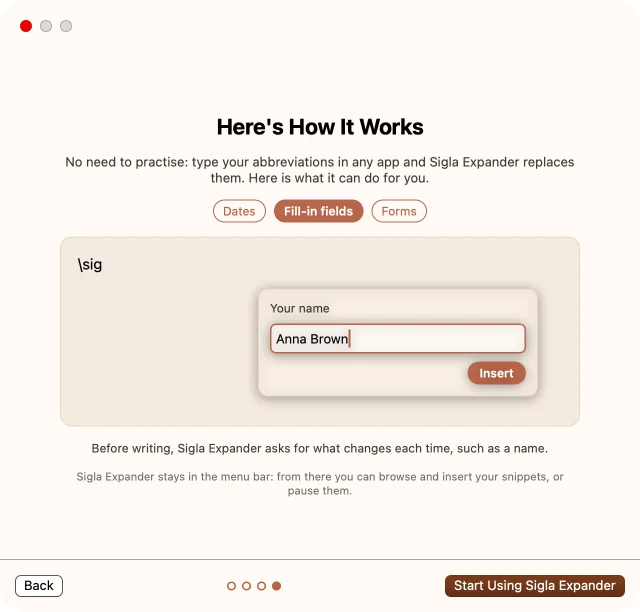
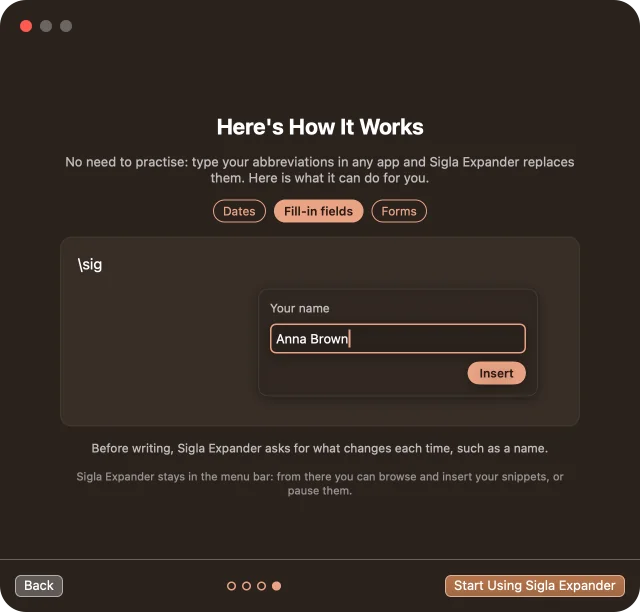
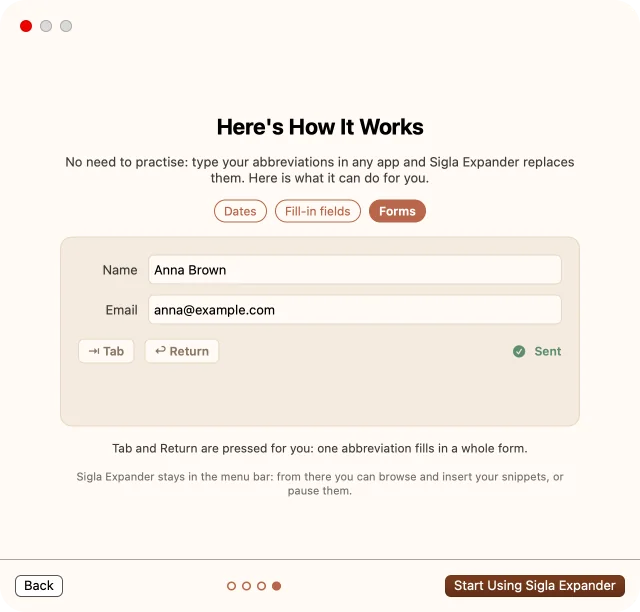
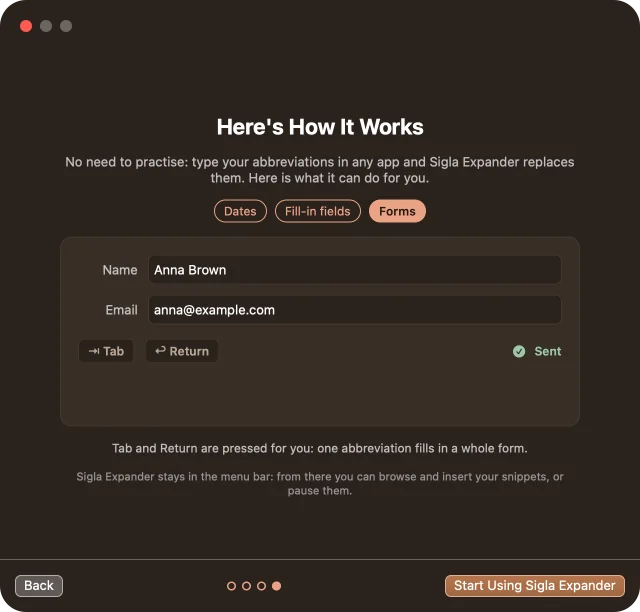
Die Oberfläche von Sigla Expander folgt der Sprache deines Mac, wenn sie verfügbar ist, und lässt sich in den Einstellungen ändern. Jeder Text steht in einem Übersetzungskatalog, daher kommen mit der Zeit weitere Sprachen hinzu, auch durch Übersetzungen, die Nutzer vorschlagen.
Platzhalter haben englische Namen, die in jeder Sprache des Mac funktionieren:
| Wirkung | Platzhalter |
|---|---|
| drückt Tab | {tab} |
| das heutige Datum | {date:dd/MM/yyyy} |
| setzt den Cursor hierhin | {cursor} |
| fragt nach einem Wert | {field:Name} |
Sigla geht nur online, um nach Updates zu suchen: wenn du es willst oder, falls aktiviert, einmal am Tag. Von deinen Eingaben wird nichts gesendet.
Was du tippst, wird im Arbeitsspeicher abgeglichen und nie gespeichert.
In Feldern, die macOS schützt, etwa in Passwortfeldern, hält sich Sigla heraus.
Sieben Schritte, ein paar Minuten. Sigla Expander ist von Apple signiert und geprüft und lässt sich daher wie jede andere Mac-App installieren.
Klicke unten auf DMG laden: Die Datei Sigla-Expander.dmg landet in deinem Ordner Downloads.
Doppelklicke auf die Datei: Ein Fenster mit dem Symbol von Sigla Expander und dem Ordner Programme öffnet sich.
Ziehe das Symbol von Sigla Expander auf den Ordner Programme. Genau dieser Ordner ist der richtige: Manche Tools zur Verwaltung der Menüleiste zeigen das Symbol einer App nicht an, die von einem anderen Ort gestartet wurde.
Wähle im Finder Gehe zu › Programme oder drücke ⇧⌘A.
Doppelklicke auf das Symbol. Beim ersten Mal fragt macOS, ob du eine aus dem Internet geladene App öffnen willst: Klicke auf Öffnen.
Sigla fragt beim ersten Start danach: Schalte unter Systemeinstellungen › Datenschutz & Sicherheit › Bedienungshilfen den Schalter neben Sigla Expander ein. Ohne diese Berechtigung kann es deine Kürzel nicht erkennen und keinen Text einfügen.
So ist Sigla bei jedem Start deines Mac bereit; die Option Sigla Expander bei der Anmeldung öffnen findest du in den Einstellungen der App. Danach lässt dich der Willkommensbildschirm das Startzeichen wählen und deine ersten Textbausteine ausprobieren.
Voraussetzungen: macOS 13 oder neuer.
Ziehe die neue Version in Programme und bestätige das Ersetzen. Die Signatur der App hat sich geändert, daher erkennt macOS die alte Berechtigung nicht mehr: Aktiviere sie einmal neu, mit Berechtigung zurücksetzen und neu erteilen … in den Einstellungen von Sigla oder indem du Sigla Expander unter Datenschutz & Sicherheit › Bedienungshilfen entfernst und wieder hinzufügst.

Version 2.0.0 · für macOS 13 oder neuer
Das Paket ist von Apple signiert und geprüft, daher öffnet macOS es ohne Blockade. Mit der Prüfsumme unten kannst du kontrollieren, ob die geladene Datei unversehrt ist.
SHA-256-Prüfsumme: 01b8cc35bbd7976bacf4084d445b74ad154ce7fa8f449859f7e20aa88282f032
Sigla Expander ist kostenlos und Open Source, unter der MIT-Lizenz: Du kannst es verwenden, untersuchen und ändern. Es basiert auf SnipKey, das ebenfalls unter der MIT-Lizenz steht, und übernimmt dessen präzise und sorgfältige Ersetzungsmechanik.