
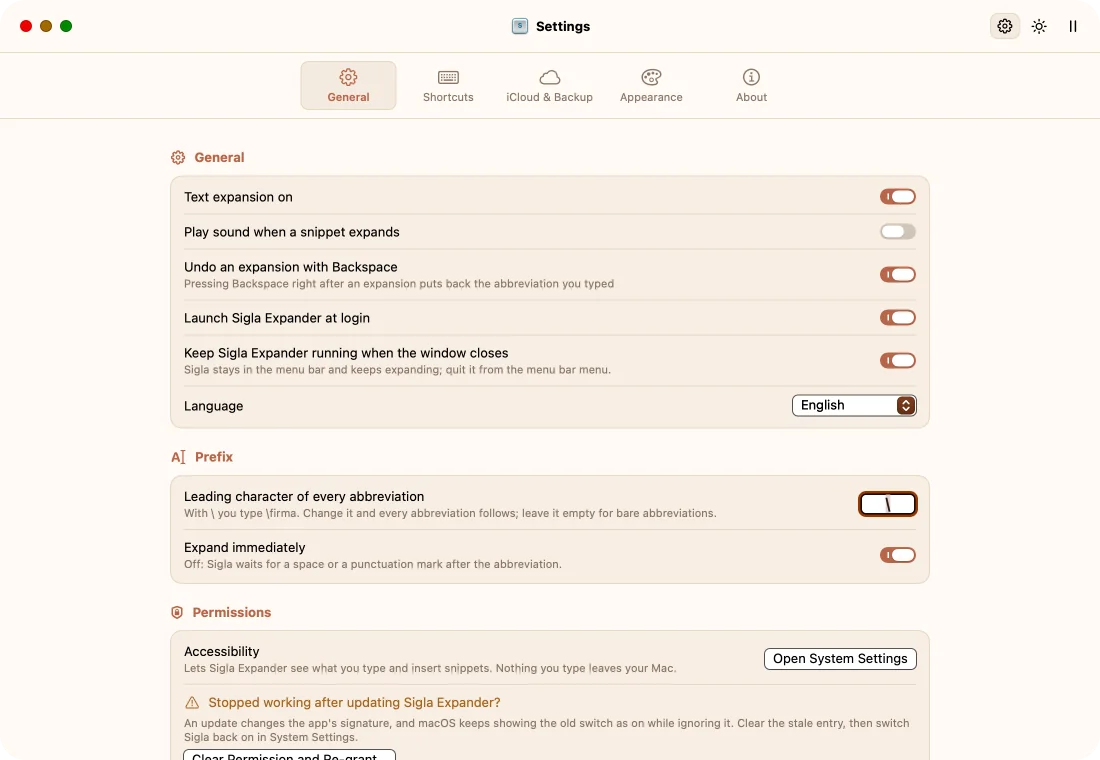
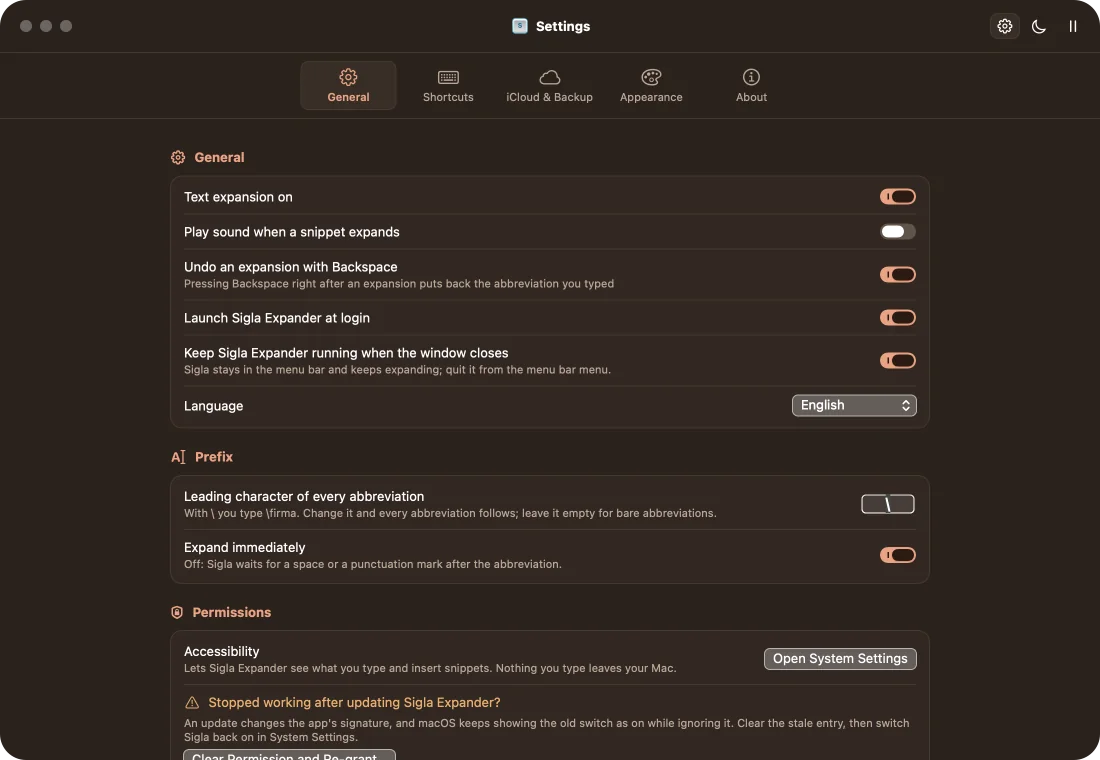
Un carácter inicial a tu elección
Las abreviaturas se guardan sin el carácter inicial: si lo cambias, todas se adaptan, y un grupo puede tener uno propio. Mientras lo uses, ninguna palabra se confunde con una abreviatura.
App para macOS · Gratuita · Código abierto
Sigla Expander convierte abreviaturas cortas en textos, fechas, campos para completar y formularios enteros, en cualquier app del Mac. Escribe una sola vez lo que repites cada día e insértalo con unas pocas teclas.
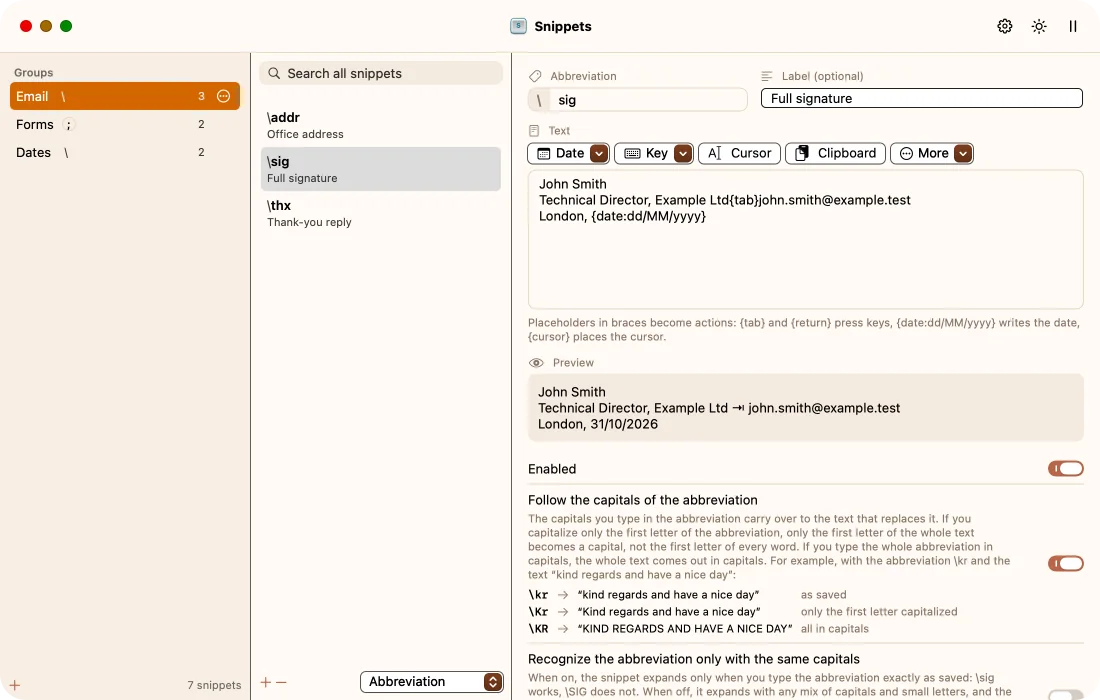
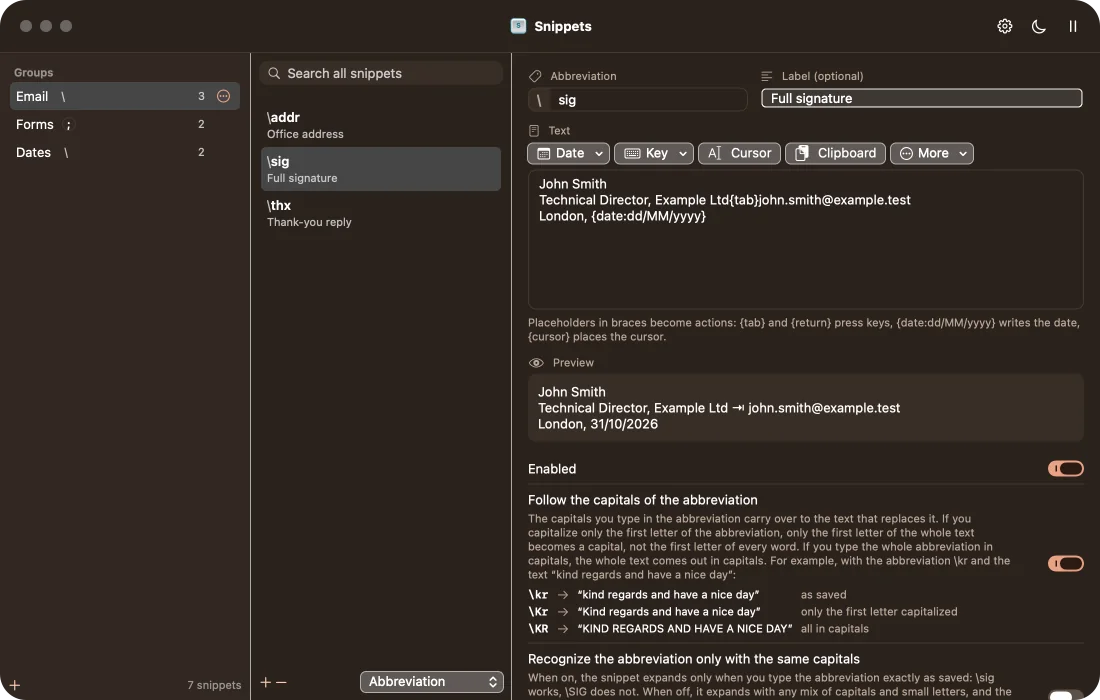
Un carácter inicial elegido por ti distingue tus abreviaturas de las palabras que escribes, así que Sigla solo interviene cuando hace falta.
La primera vez que la abres, Sigla te propone el carácter más cómodo para tu teclado.
Escribe el texto una sola vez: puede contener fechas, pulsaciones de teclas y campos para completar.
En el correo, en el navegador, en un documento: Sigla la sustituye en cuanto está completa.
Pocas funciones, bien elegidas, para quien escribe las mismas frases todos los días.
Las abreviaturas se guardan sin el carácter inicial: si lo cambias, todas se adaptan, y un grupo puede tener uno propio. Mientras lo uses, ninguna palabra se confunde con una abreviatura.
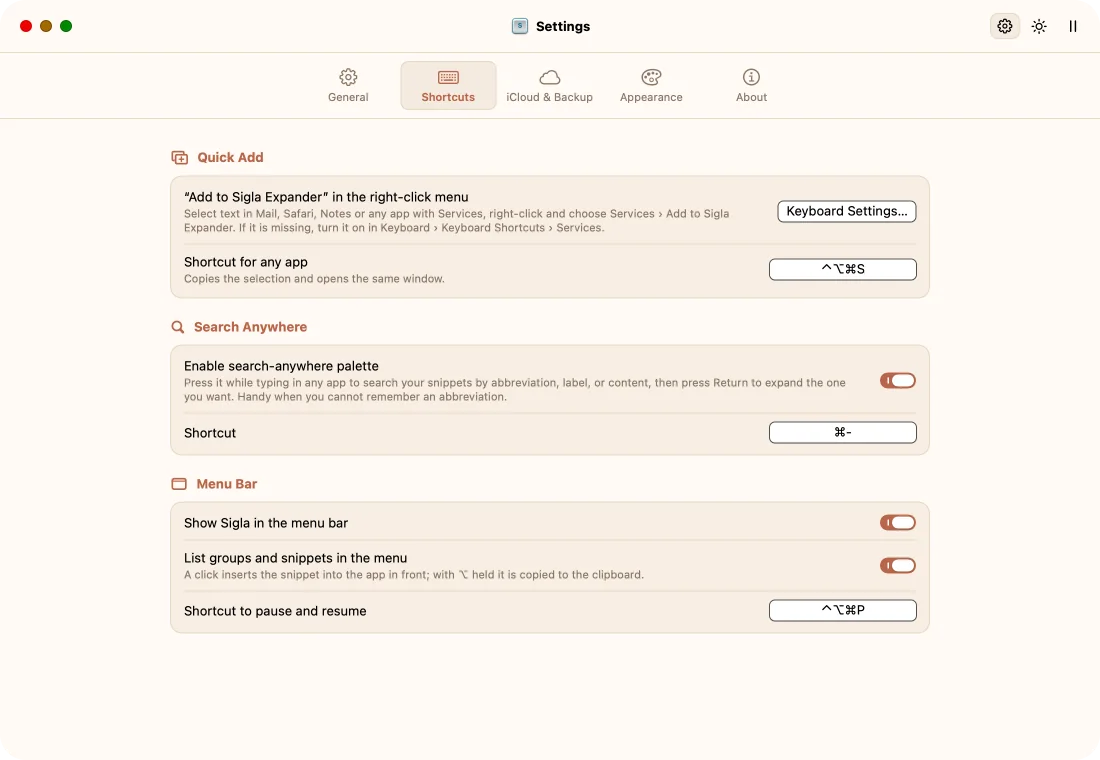
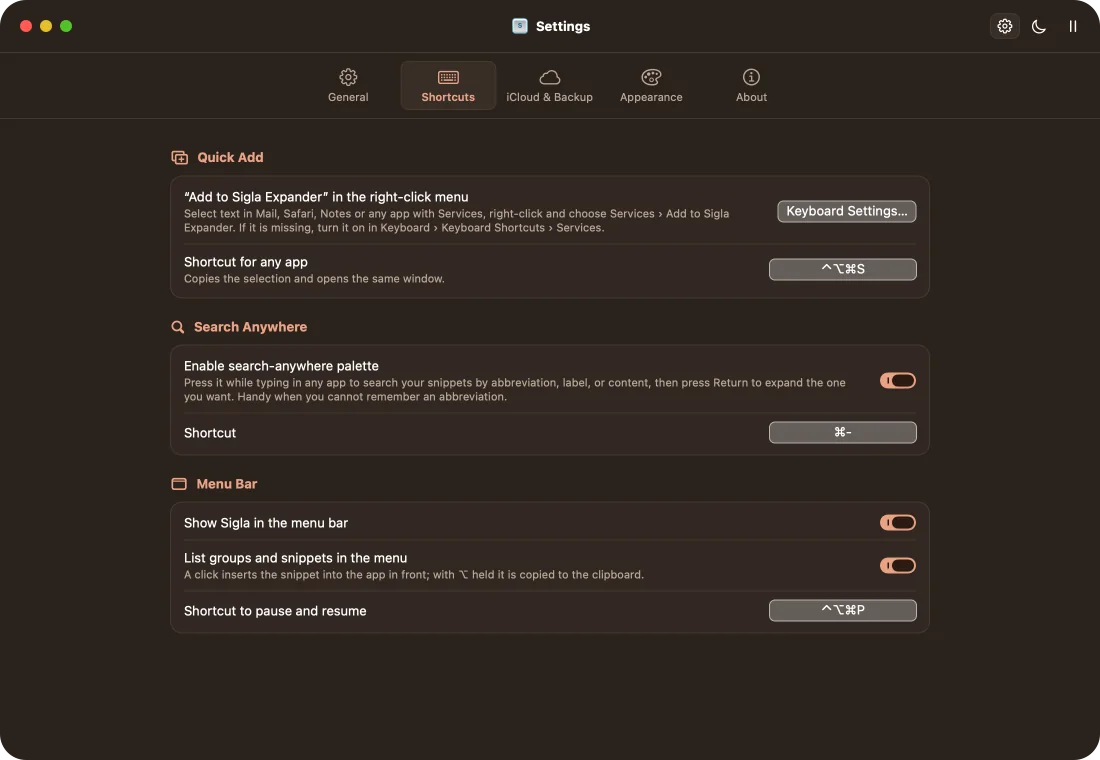
Selecciona un texto, haz clic con el botón derecho en Servicios › Añadir a Sigla Expander y escribe solo la abreviatura. Donde no hay Servicios, usa la función rápida de teclado, que puedes cambiar en Ajustes.
La fecha y la hora en el formato que prefieras, incluso adelantadas en el tiempo; cada formato muestra una vista previa en directo.
Sigla pulsa Tab y Retorno por ti: una sola abreviatura completa el nombre, el correo y el teléfono de un formulario web.
Una sustitución puede pedirte un valor antes de aparecer, como el nombre del destinatario, con un valor ya propuesto.
El menú de arriba muestra grupos y sustituciones: un clic las inserta y, con ⌥, las copia. Desde ahí pones la expansión en pausa y cambias de tema.
Con iCloud Drive, tu biblioteca se sincroniza entre tus Mac. Cada día Sigla guarda una copia de seguridad, que restauras con un clic.
Elige la paleta que prefieras: cada una tiene una versión clara y una oscura, y cada estado tiene además una marca que no depende del color.
Las capturas siguen el tema del sitio: ahora las ves en claro, y el botón de arriba las cambia a oscuro.Las capturas siguen el tema del sitio: ahora las ves en oscuro, y el botón de arriba las cambia a claro.
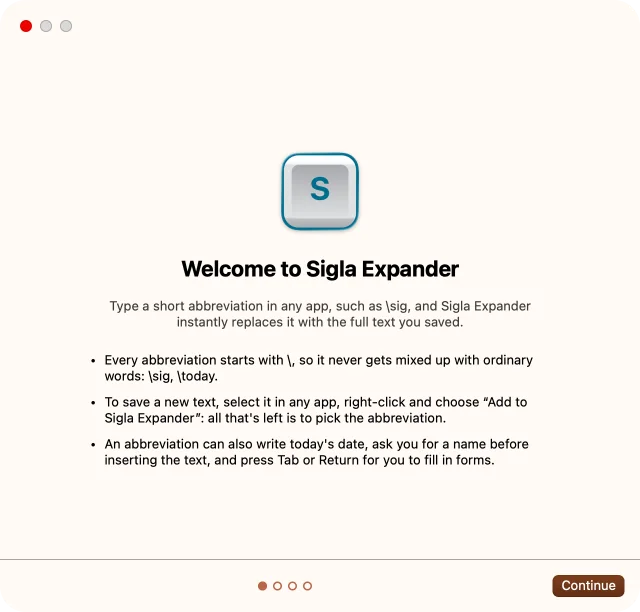
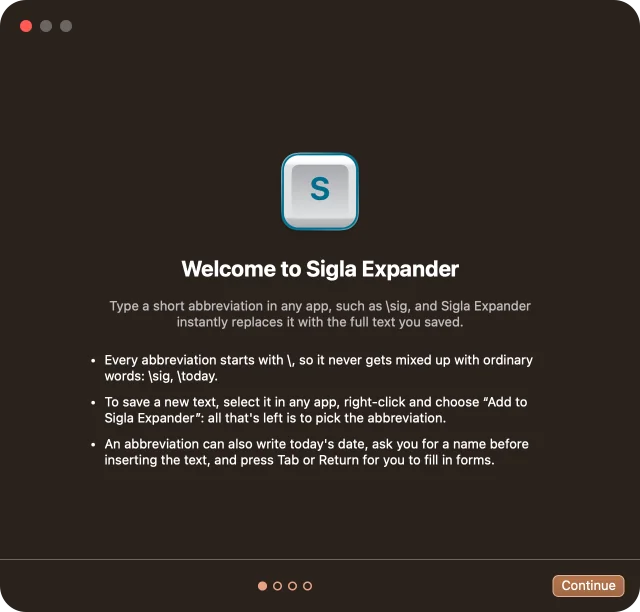
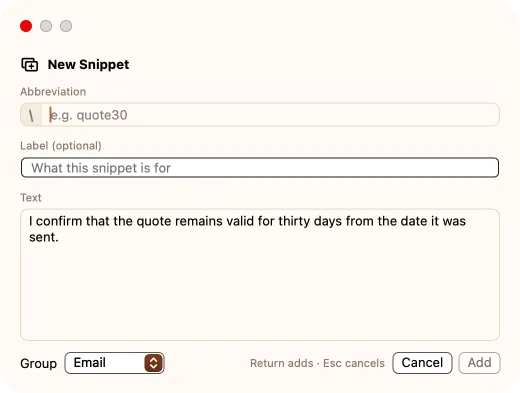
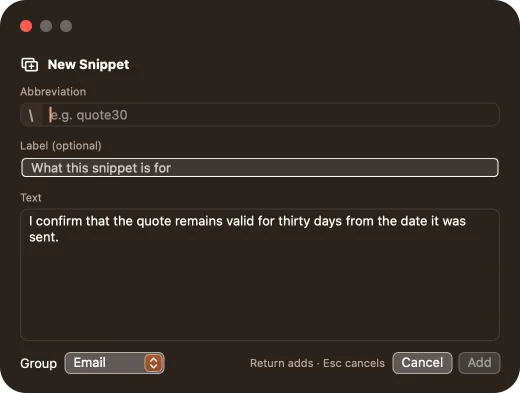
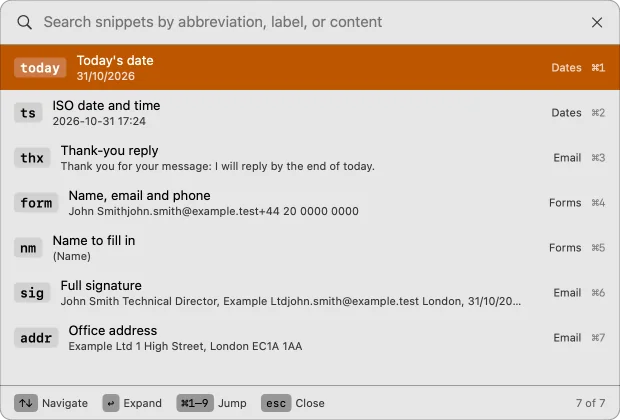
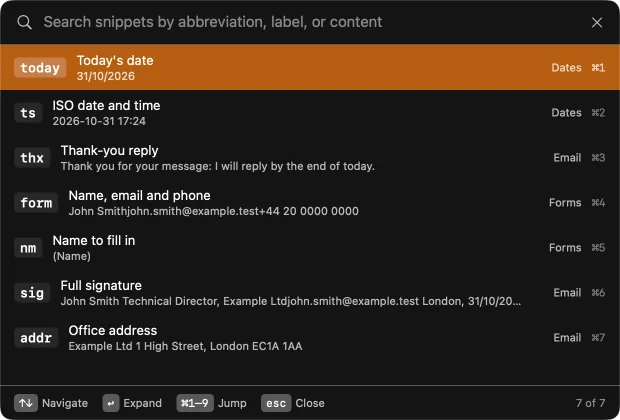
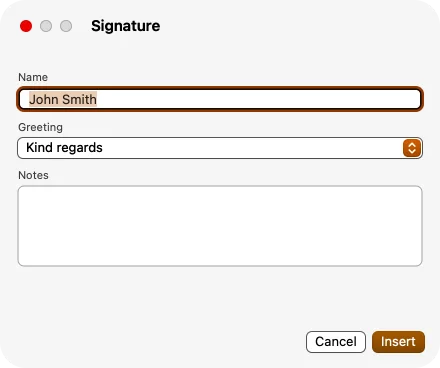
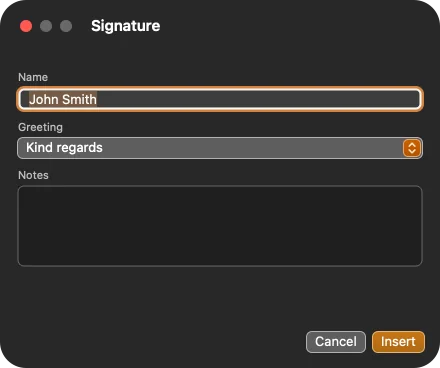
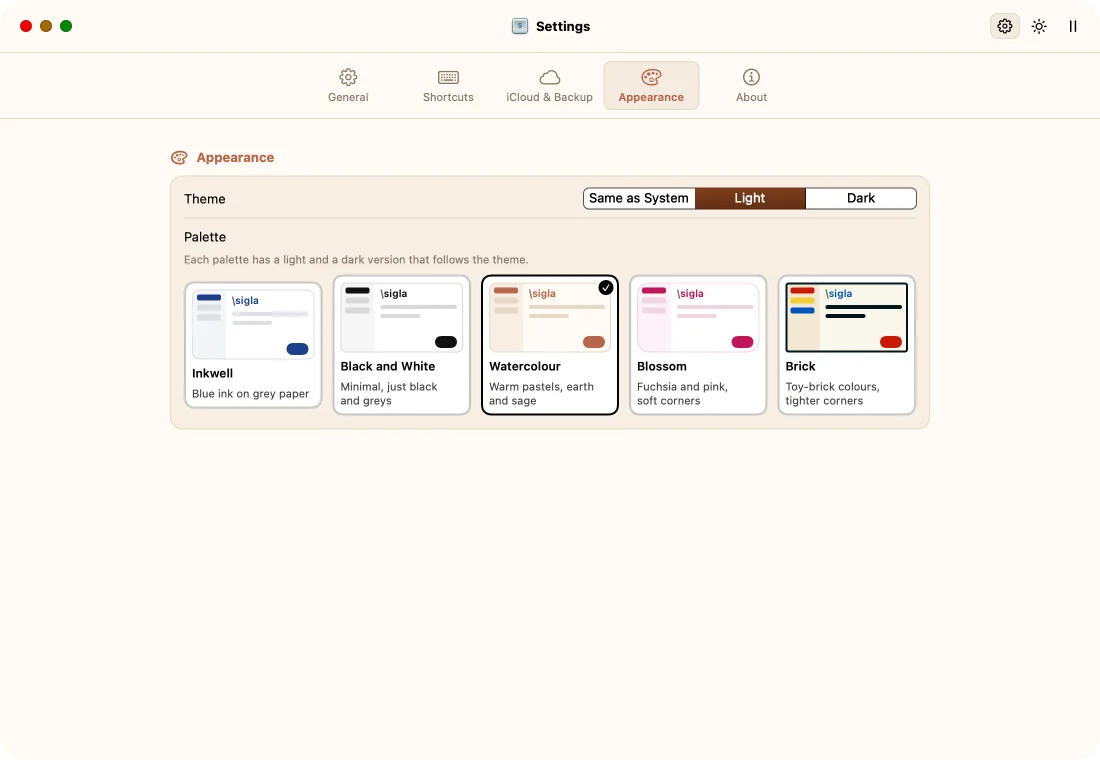
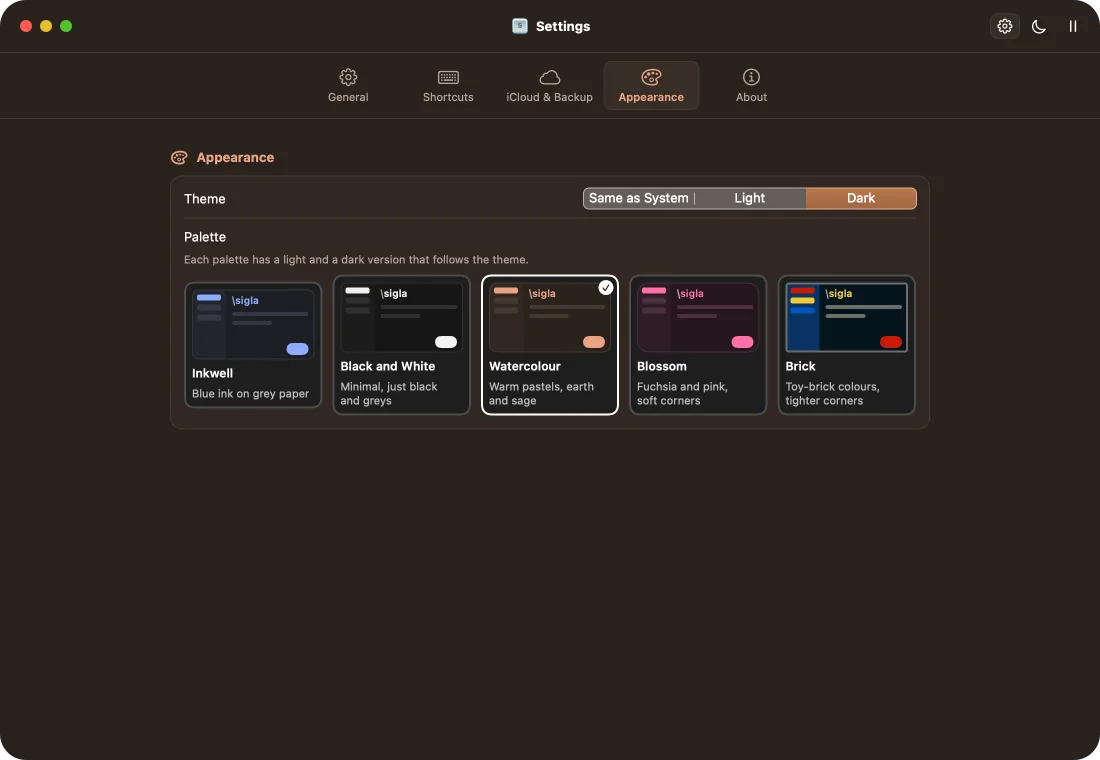
Cada paleta tiene su versión oscura, que sigue a tu Mac o se elige en el menú. Aquí la bienvenida muestra dos pruebas: un campo para completar y un formulario completado con una sola abreviatura.Cada paleta tiene su versión clara, que sigue a tu Mac o se elige en el menú. Aquí la bienvenida muestra dos pruebas: un campo para completar y un formulario completado con una sola abreviatura.
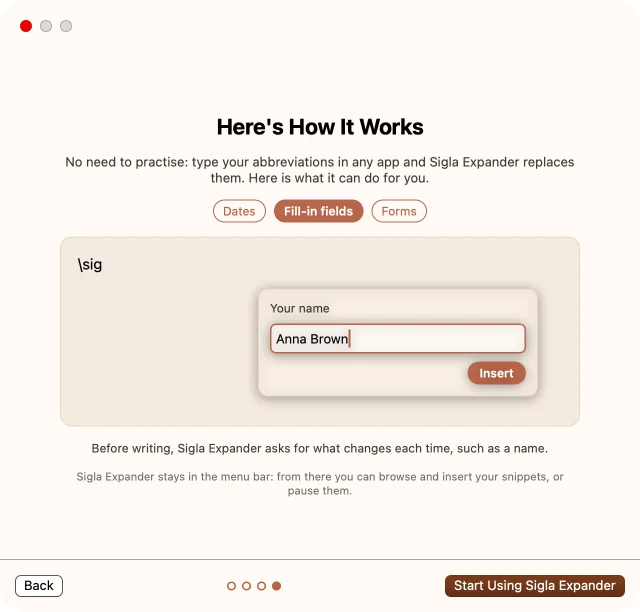
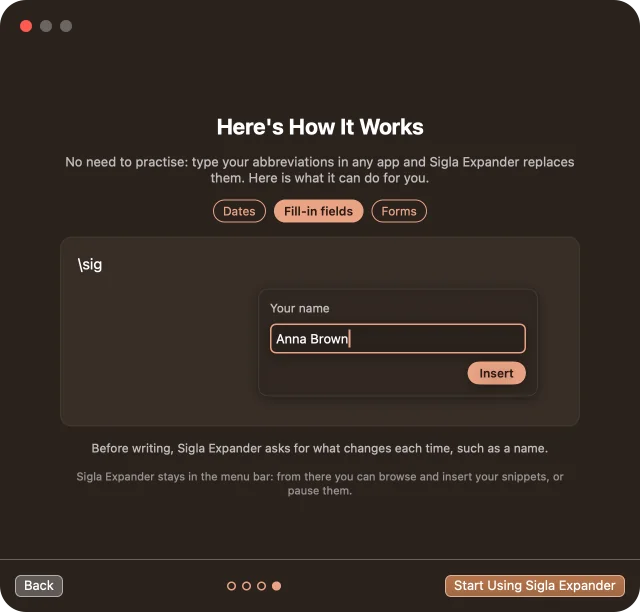
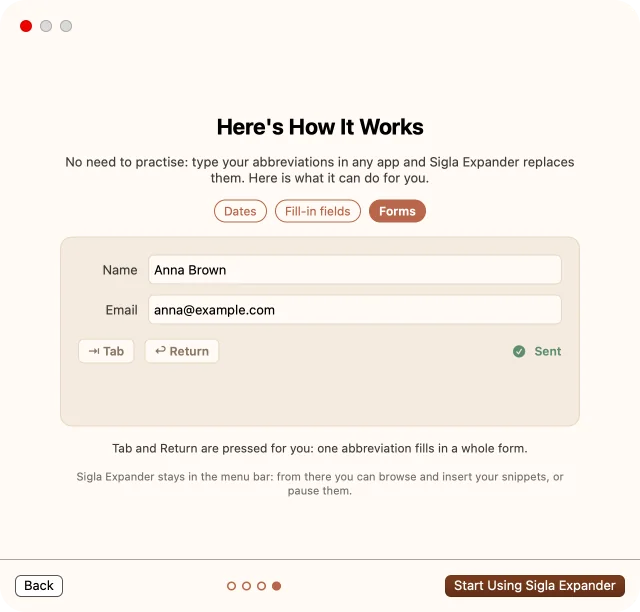
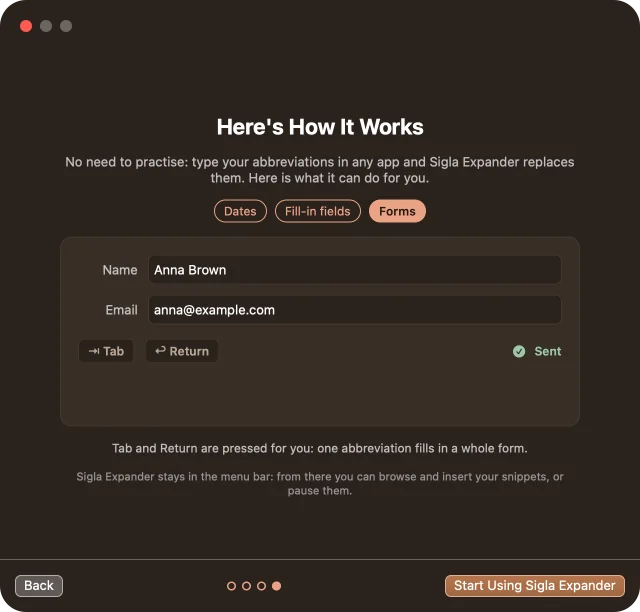
La interfaz de Sigla Expander sigue el idioma de tu Mac, si está disponible, y se puede cambiar en Ajustes. Cada texto está en un catálogo de traducciones, así que los idiomas aumentan con el tiempo, también con traducciones propuestas por los usuarios.
Los marcadores usan nombres en inglés, que funcionan sea cual sea el idioma del Mac:
| Efecto | Marcador |
|---|---|
| pulsa Tab | {tab} |
| la fecha de hoy | {date:dd/MM/yyyy} |
| deja aquí el cursor | {cursor} |
| pide un valor | {field:Nombre} |
Sigla solo se conecta a internet para buscar actualizaciones, cuando tú lo pides o, si las activas, una vez al día. No envía nada de lo que escribes.
Lo que escribes se compara en la memoria y nunca se guarda.
En los campos que macOS protege, como los de contraseña, Sigla no interviene.
Siete pasos, un par de minutos. Sigla Expander está firmada y verificada por Apple, así que se instala como cualquier otra app del Mac.
Pulsa Descargar el DMG aquí abajo: el archivo Sigla-Expander.dmg llega a la carpeta Descargas.
Haz doble clic en el archivo: se abre una ventana con el icono de Sigla Expander y la carpeta Aplicaciones.
Arrastra el icono de Sigla Expander a la carpeta Aplicaciones. Conviene justo esta carpeta: algunos gestores de la barra de menús no muestran el icono de una app abierta desde otra ubicación.
En el Finder elige Ir › Aplicaciones, o pulsa ⇧⌘A.
Haz doble clic en su icono. La primera vez macOS pregunta si quieres abrir una app descargada de internet: pulsa Abrir.
Sigla lo pide en el primer arranque: en Ajustes del Sistema › Privacidad y seguridad › Accesibilidad activa el interruptor junto a Sigla Expander. Sin este permiso no ve las abreviaturas ni puede insertar el texto.
Así Sigla está lista cada vez que enciendes el Mac; la opción Abrir Sigla Expander al iniciar sesión sigue en los Ajustes de la app. Después, la bienvenida te deja elegir el carácter inicial y probar tus primeras sustituciones.
Requisitos: macOS 13 o posterior.
Arrastra la nueva versión a Aplicaciones y confirma la sustitución. La firma de la app ha cambiado, así que macOS ya no reconoce el permiso anterior: vuelve a activarlo una sola vez, con Restablecer el permiso y volver a concederlo… en los Ajustes de Sigla o quitando y volviendo a añadir Sigla Expander en Privacidad y seguridad › Accesibilidad.

Versión 2.0.0 · para macOS 13 o posterior
El paquete está firmado y verificado por Apple, así que macOS lo abre sin bloquearlo. Con la huella de aquí abajo puedes comprobar que el archivo descargado está íntegro.
Huella SHA-256: 01b8cc35bbd7976bacf4084d445b74ad154ce7fa8f449859f7e20aa88282f032
Sigla Expander es gratuita y de código abierto, con licencia MIT: puedes usarla, estudiarla y modificarla. Deriva de SnipKey, también con licencia MIT, y conserva su motor de expansión, preciso y cuidadoso.